
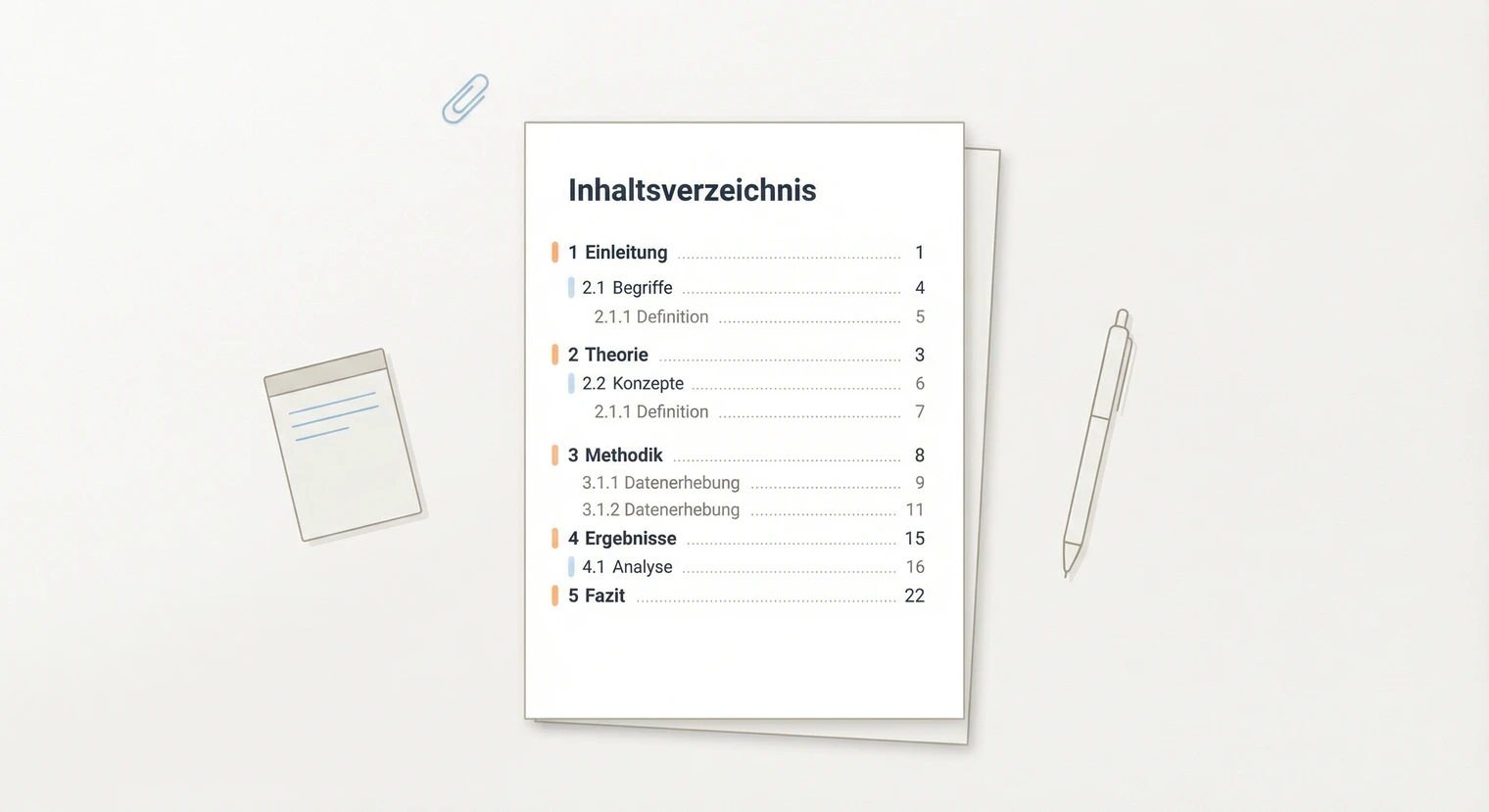
Inhaltsverzeichnis
Du möchtest dein Inhaltsverzeichnis korrekt aufbauen, formatieren und in Word automatisch erstellen? Dieser Artikel zeigt dir alle Schritte – von der richtigen Gliederungstiefe bis zum finalen Schnellcheck.
Erstelle das Verzeichnis automatisch aus Überschriftformatvorlagen und aktualisiere vor dem Export sowohl Einträge als auch Seitenzahlen. Welche Ebenen erscheinen und wie Verzeichnisse nummeriert werden, bestimmt dein Hochschulleitfaden.
Das Inhaltsverzeichnis ist die vollständige Übersicht aller Kapitel und Unterkapitel deiner Bachelorarbeit mit Seitenzahlen. Es ermöglicht Lesenden eine schnelle Navigation durch die Arbeit.
Position: Nach Deckblatt, vor Textteil (ggf. nach Abstract/Sperrvermerk)
Inhalt: Alle Kapitel, Unterkapitel, Verzeichnisse
Nicht enthalten: Deckblatt und das Inhaltsverzeichnis selbst
Word: Automatisch über Formatvorlagen erstellen
Was gehört ins Inhaltsverzeichnis?
Für ein korrektes Inhaltsverzeichnis brauchst du vollständige Überschriften, die richtige Reihenfolge und eine saubere Formatierung. Zunächst die wichtigste Abgrenzung: Das Inhaltsverzeichnis unterscheidet sich von der Gliederung, die du vor dem Schreiben als Planungsinstrument erstellst. Die Gliederung ist dein inhaltlicher Fahrplan ohne Seitenzahlen, das Inhaltsverzeichnis ist das Ergebnis im fertigen Dokument – es wird bei Änderungen aktualisiert.
Ebenfalls wichtig: Das Inhaltsverzeichnis ist nicht dasselbe wie andere Verzeichnisse in deiner Arbeit. Ein Abbildungsverzeichnis listet alle Abbildungen mit Seitenzahlen, ein Tabellenverzeichnis alle Tabellen. Diese Verzeichnisse sind eigenständige Elemente, die als Einträge im Inhaltsverzeichnis auftauchen, aber nicht Teil davon sind.
Im Inhaltsverzeichnis selbst erscheinen alle Überschriften, die im Text vorkommen. Das gilt für Kapitel und Unterkapitel ebenso wie für das Literaturverzeichnis und den Anhang. Nicht ins Inhaltsverzeichnis gehören das Deckblatt und das Inhaltsverzeichnis selbst.
Aufbau und Bestandteile
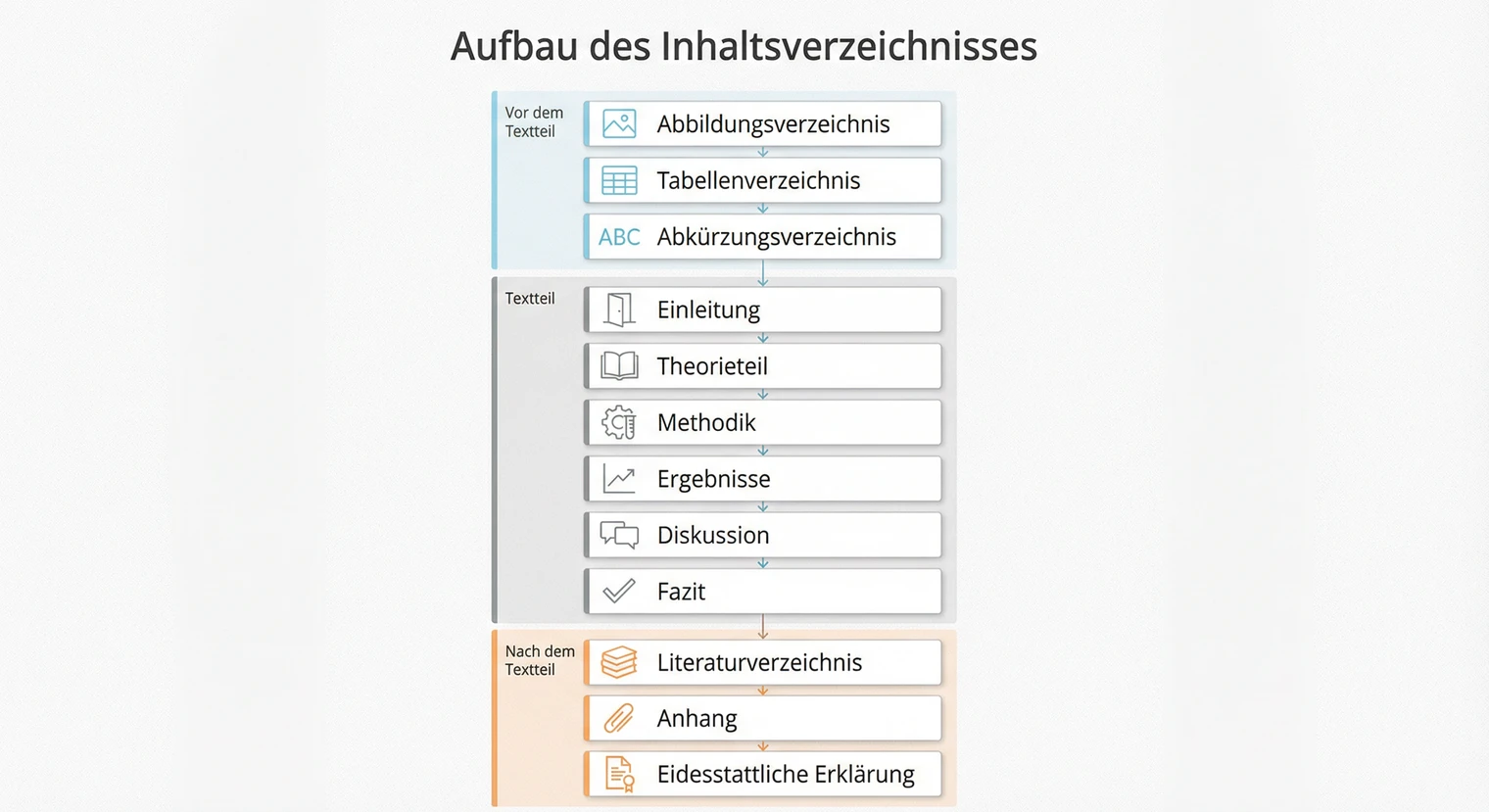
Der Aufbau folgt einer Reihenfolge, die je nach Hochschule leicht variieren kann. Eine häufige Abfolge ist: Deckblatt → (ggf. Sperrvermerk) → Inhaltsverzeichnis → (ggf. Abstract) → (ggf. Verzeichnisse) → Einleitung → Hauptkapitel → Fazit → Literaturverzeichnis → Anhang → Eidesstattliche Erklärung. Alternativen: Manche Hochschulen setzen das Abstract vor das Inhaltsverzeichnis, andere platzieren Abbildungs- und Tabellenverzeichnis nach dem Textteil statt davor. Dein Leitfaden gibt die verbindliche Reihenfolge vor.
Verzeichnisse: Abbildungsverzeichnis, Tabellenverzeichnis, Abkürzungsverzeichnis (falls vorhanden). Die Position im Dokument variiert je nach Leitfaden (vor oder nach dem Textteil).
Textteil: Einleitung, Theoretischer Hintergrund, Methodik, Ergebnisse, Diskussion, Fazit. Die konkrete Kapitelbenennung hängt von deinem Thema und Fachbereich ab.
Nach dem Textteil: Literaturverzeichnis, Anhang, Eidesstattliche Erklärung (falls vorgegeben).
Sonderfälle: Ein Abstract steht meist vor der Einleitung und erscheint im Inhaltsverzeichnis. Ein Sperrvermerk (bei vertraulichen Unternehmensarbeiten) kommt nach dem Deckblatt, wird aber oft nicht im Inhaltsverzeichnis aufgeführt. Eine Management Summary ist vor allem in wirtschaftswissenschaftlichen Arbeiten üblich.
Verzeichnisse wie Abbildungs- oder Tabellenverzeichnis sind nur nötig, wenn du entsprechende Elemente in deiner Arbeit verwendest. Als Faustregel gilt: Ab drei Abbildungen oder Tabellen ist ein eigenes Verzeichnis üblich, bei weniger kann es entfallen. Ein Abkürzungsverzeichnis ist ab etwa fünf fachspezifischen Abkürzungen sinnvoll. Geläufige Abkürzungen wie „z. B." oder „vgl." werden dort nicht aufgeführt. Im Zweifel gilt: Dein Leitfaden gibt vor, welche Verzeichnisse verpflichtend sind.
Die richtige Gliederungstiefe
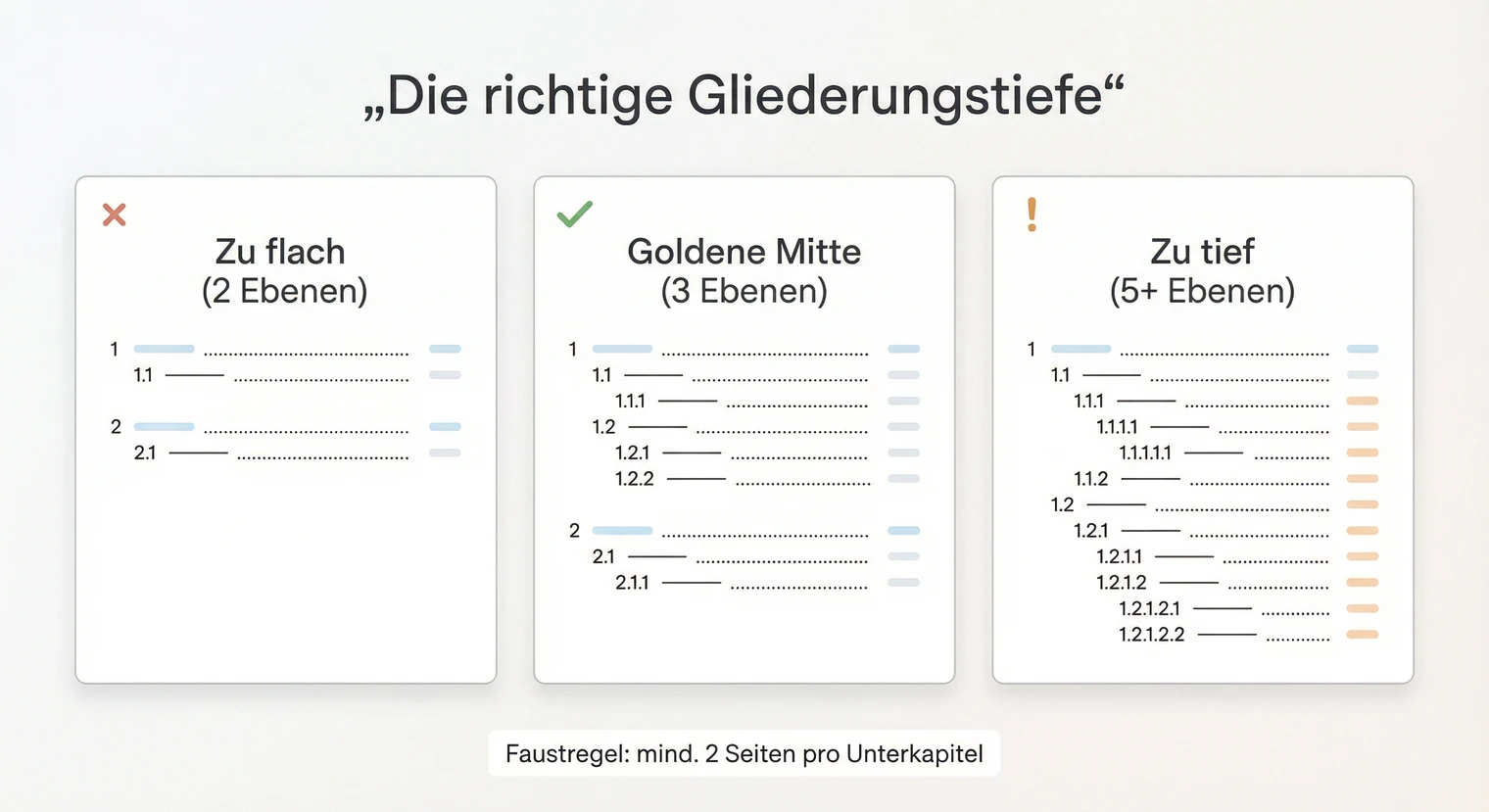
Die Gliederungstiefe beschreibt, wie viele Ebenen von Überschriften du verwendest. Bei Bachelorarbeiten sind drei Ebenen üblich und meist ausreichend. Die erste Ebene sind die Hauptkapitel (1, 2, 3), die zweite Ebene die Unterkapitel (1.1, 1.2) und die dritte Ebene weitere Unterteilungen (1.1.1, 1.1.2). Mehr als vier Ebenen wirken schnell unübersichtlich und erschweren die Orientierung. Wenn du bei Punkten wie 2.3.1.2.1 angekommen bist, prüfe, ob du Inhalte zusammenfassen oder anders strukturieren kannst.
Als Orientierung gilt: Jedes Unterkapitel sollte eine eigenständige inhaltliche Einheit tragen. Manche Leitfäden nennen als Richtwert eine halbe Seite Text pro Abschnitt, andere sprechen von mindestens zwei Absätzen. Entscheidend ist, dass ein Abschnitt einen erkennbaren eigenen Beitrag zur Argumentation leistet. Wenn er das nicht tut, kann der Inhalt meist ins übergeordnete Kapitel integriert werden. Die konkreten Vorgaben deiner Hochschule haben Vorrang vor allgemeinen Faustregeln.
Wenn du eine Unterebene eröffnest, muss es mindestens zwei Unterpunkte geben. Auf 2.1 muss also mindestens 2.2 folgen. Ein einzelner Unterpunkt wie nur 2.1 ohne 2.2 ist ein formaler Fehler, der in der Bewertung auffällt.
Formatierung und Layout
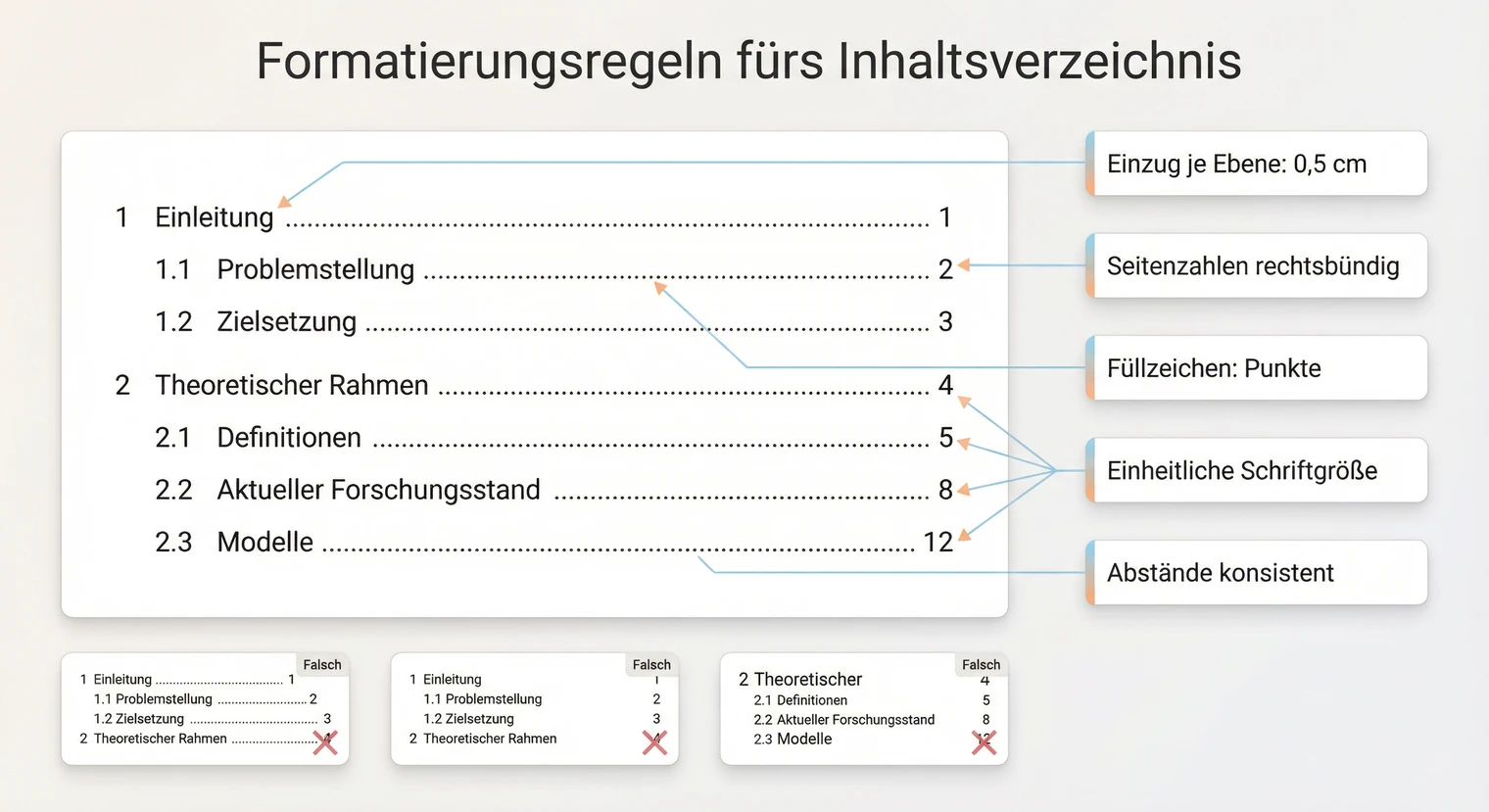
Die Formatierung des Inhaltsverzeichnisses folgt klaren Regeln. Seitenzahlen stehen rechtsbündig, verbunden durch Füllzeichen (Punkte oder eine gepunktete Linie). Unterkapitel werden eingerückt, um die Hierarchie sichtbar zu machen. Die Schriftart und Schriftgröße sollten mit dem restlichen Dokument übereinstimmen.
Hauptkapitel (erste Ebene) können durch Fettdruck hervorgehoben werden, die weiteren Ebenen bleiben normal. Der Zeilenabstand im Inhaltsverzeichnis ist häufig etwas geringer als im Fließtext, etwa 1,15 statt 1,5. Achte auf einheitliche Einzüge: In der Praxis sind 0,5 cm pro Gliederungsebene üblich, manche Hochschulen geben aber andere Werte vor (z. B. 0,75 cm oder 1 cm). Entscheidend ist, dass die Hierarchie klar erkennbar bleibt und du die Einzüge einheitlich anwendest.
Inhaltsverzeichnis in Word erstellen
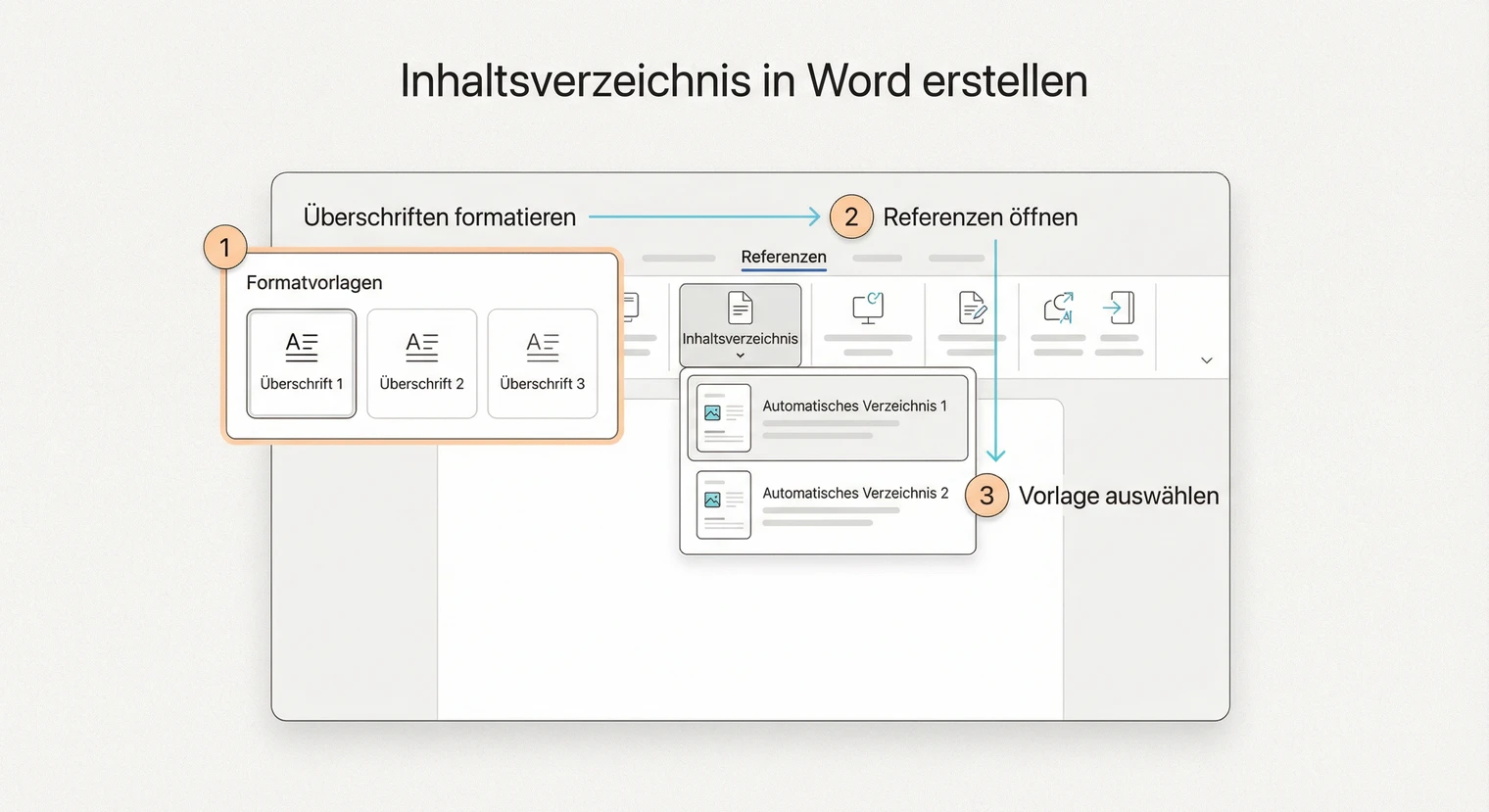
In Microsoft Word erstellst du das Inhaltsverzeichnis automatisch. Das spart Zeit und verhindert Fehler bei der manuellen Übertragung von Seitenzahlen. Voraussetzung ist, dass du deine Überschriften mit den Formatvorlagen „Überschrift 1", „Überschrift 2" und „Überschrift 3" formatiert hast. Die offizielle Word-Hilfe erklärt das Formatieren eines Inhaltsverzeichnisses und seine Aktualisierung.
Markiere dazu jede Überschrift im Text und weise ihr die passende Formatvorlage zu. Überschrift 1 für Hauptkapitel, Überschrift 2 für Unterkapitel und so weiter. Die Formatvorlagen findest du im Reiter „Start" in der Gruppe „Formatvorlagen". Du kannst das Aussehen der Formatvorlagen anpassen, indem du mit der rechten Maustaste darauf klickst und „Ändern" wählst.
Schritt 1: Setze den Cursor an die Stelle, an der das Inhaltsverzeichnis erscheinen soll (nach dem Deckblatt).
Schritt 2: Gehe zum Reiter „Referenzen" und klicke auf „Inhaltsverzeichnis".
Schritt 3: Wähle eine der automatischen Vorlagen oder „Benutzerdefiniertes Inhaltsverzeichnis" für mehr Kontrolle über das Layout.
Schritt 4: Zum Aktualisieren nach Änderungen klicke ins Verzeichnis und wähle „Inhaltsverzeichnis aktualisieren" oder drücke F9 (Windows) bzw. fn+F9 (Mac). Alternativ: Rechtsklick ins Verzeichnis → „Feld aktualisieren".
Im benutzerdefinierten Inhaltsverzeichnis kannst du festlegen, wie viele Ebenen angezeigt werden sollen, welche Füllzeichen verwendet werden und ob Seitenzahlen erscheinen. Bei drei Gliederungsebenen wählst du „Ebenen anzeigen: 3". Die Einstellung „Seitenzahlen rechtsbündig" sorgt für das typische Layout mit Füllzeichen.
Word-Probleme beheben
Auch bei automatischen Verzeichnissen treten manchmal Probleme auf. Die häufigsten Fehler lassen sich mit wenigen Schritten beheben. Hier die typischen Ursachen und Lösungen.
Überschrift fehlt im Verzeichnis: Die Überschrift wurde vermutlich manuell formatiert (z. B. nur fett gemacht) statt mit einer Formatvorlage versehen. Lösung: Überschrift markieren, im Reiter „Start" die passende Formatvorlage (Überschrift 1, 2 oder 3) zuweisen, Verzeichnis mit F9 (Windows) bzw. fn+F9 (Mac) aktualisieren.
Falsche Einrückung oder Ebene: Die Überschrift hat die falsche Formatvorlage. Wenn 1.1 als Hauptkapitel erscheint, wurde sie als „Überschrift 1" statt „Überschrift 2" formatiert. Lösung: Überschrift markieren, korrekte Formatvorlage zuweisen, Verzeichnis mit F9 (Windows) bzw. fn+F9 (Mac) aktualisieren.
Seitenzahlen stimmen nicht: Das Verzeichnis wurde nach der letzten Textänderung nicht aktualisiert. Lösung: Ins Verzeichnis klicken, F9 (Windows) bzw. fn+F9 (Mac) drücken, „Gesamtes Verzeichnis aktualisieren" wählen. Falls römische und arabische Zahlen durcheinander sind, siehe „Seitenzahlen richtig einrichten".
Verzeichnis zeigt zu viele/wenige Ebenen: Die Standardeinstellung zeigt drei Ebenen. Zum Ändern: Referenzen → Inhaltsverzeichnis → Benutzerdefiniertes Inhaltsverzeichnis → „Ebenen anzeigen" anpassen. Bestätige mit OK. Word fragt, ob das bestehende Verzeichnis ersetzt werden soll.
Seitenzahlen richtig einrichten
Die Seitenzahlen im Inhaltsverzeichnis müssen mit den tatsächlichen Seiten im Dokument übereinstimmen. Bei automatischen Verzeichnissen geschieht das von selbst, bei manuell erstellten Verzeichnissen ist hier besondere Sorgfalt nötig.
Häufig werden zwei Nummerierungssysteme verwendet: Römische Ziffern (I, II, III) für die Verzeichnisse vor dem Textteil und arabische Ziffern (1, 2, 3) ab der Einleitung. Um das in Word umzusetzen, arbeitest du mit Abschnittsumbrüchen. Füge vor der Einleitung einen Abschnittsumbruch ein (Layout → Umbrüche → Nächste Seite) und stelle dann die Seitenzahlen für jeden Abschnitt separat ein. Wichtig: Verwende keinen einfachen Seitenumbruch (Strg+Enter), sondern einen Abschnittsumbruch. Nur Abschnittsumbrüche erlauben unterschiedliche Nummerierungsformate in verschiedenen Teilen des Dokuments.
Vergiss nicht, die Verknüpfung zwischen den Abschnitten aufzuheben, bevor du die Nummerierung änderst. Klicke dazu in die Kopf- oder Fußzeile des neuen Abschnitts und deaktiviere „Mit vorheriger verknüpfen" im Reiter „Kopf- und Fußzeilentools". Sonst werden Änderungen auf alle Abschnitte übertragen.
Schnellcheck vor der Abgabe
Bevor du deine Arbeit abgibst, prüfe das Inhaltsverzeichnis mit diesem Schnellcheck. So stellst du sicher, dass formal alles stimmt.
Alle Überschriften im Text sind auch im Inhaltsverzeichnis
Überschriften sind wortgleich (keine Abweichungen)
Seitenzahlen stimmen mit den tatsächlichen Seiten überein
Keine einzelnen Unterpunkte (auf 2.1 folgt 2.2)
Einheitliche Formatierung (Einzüge, Schrift, Füllzeichen)
Verzeichnis nach letzten Änderungen aktualisiert (F9 bzw. fn+F9)
Mach die Aktualisierung des Verzeichnisses zu einem festen Schritt vor der finalen Abgabe. Wenn alle Punkte abgehakt sind, ist dein Inhaltsverzeichnis fertig.
Nächste Schritte: Prüfe die weiteren formalen Bestandteile deiner Arbeit – Abkürzungsverzeichnis, Literaturverzeichnis und Eidesstattliche Erklärung. Sobald alles vollständig ist, kannst du deine Arbeit drucken und binden lassen.
Häufig gestellte Fragen
Wie setze ich die Punkt-Füllzeichen im Inhaltsverzeichnis richtig?
Bei automatischen Verzeichnissen in Word: Referenzen → Inhaltsverzeichnis → Benutzerdefiniertes Inhaltsverzeichnis → bei „Füllzeichen" die gepunktete Linie auswählen. Aktiviere „Seitenzahlen rechtsbündig", damit die Punkte korrekt zwischen Überschrift und Seitenzahl erscheinen.
Wie entferne ich eine Überschrift aus dem Verzeichnis, ohne sie im Text zu löschen?
Ändere die Formatvorlage der Überschrift auf „Standard" oder einen anderen Textstil. Alternativ: Reduziere die angezeigte Ebenenanzahl unter Referenzen → Benutzerdefiniertes Inhaltsverzeichnis → „Ebenen anzeigen", falls du nur bestimmte Ebenen ausblenden möchtest.
Warum stimmen die Seitenzahlen trotz Aktualisieren nicht?
Prüfe zuerst, ob du „Gesamtes Verzeichnis aktualisieren" gewählt hast (nicht nur Seitenzahlen). Kontrolliere außerdem, ob die Nummerierung pro Abschnitt korrekt eingestellt ist (Fußzeile → Seitenzahl formatieren). Falls römische und arabische Zahlen durcheinander sind, liegt es meist am Umbruchtyp – Details im Abschnitt „Seitenzahlen richtig einrichten".
Gehört das Inhaltsverzeichnis selbst ins Inhaltsverzeichnis?
Nein. Das Inhaltsverzeichnis wird typischerweise nicht im Inhaltsverzeichnis aufgeführt. Auch das Deckblatt erscheint dort nicht. Der erste Eintrag ist je nach Vorgabe das Abbildungsverzeichnis, Abkürzungsverzeichnis oder direkt die Einleitung.
Ab welcher Seite beginnt die arabische Nummerierung?
Häufig beginnt die arabische Nummerierung (1, 2, 3) mit der Einleitung. Verzeichnisse vor dem Textteil erhalten oft römische Ziffern (I, II, III). Die konkreten Vorgaben variieren je nach Hochschule, prüfe daher deinen Leitfaden.
Werden Anhang und Literaturverzeichnis im Inhaltsverzeichnis aufgeführt?
Ja, beide gehören ins Inhaltsverzeichnis. Sie stehen am Ende, nach dem Fazit. Das Literaturverzeichnis erhält meist keine Kapitelnummer, der Anhang kann nummeriert werden (z. B. als eigenes Kapitel oder mit Buchstaben wie A, B, C).

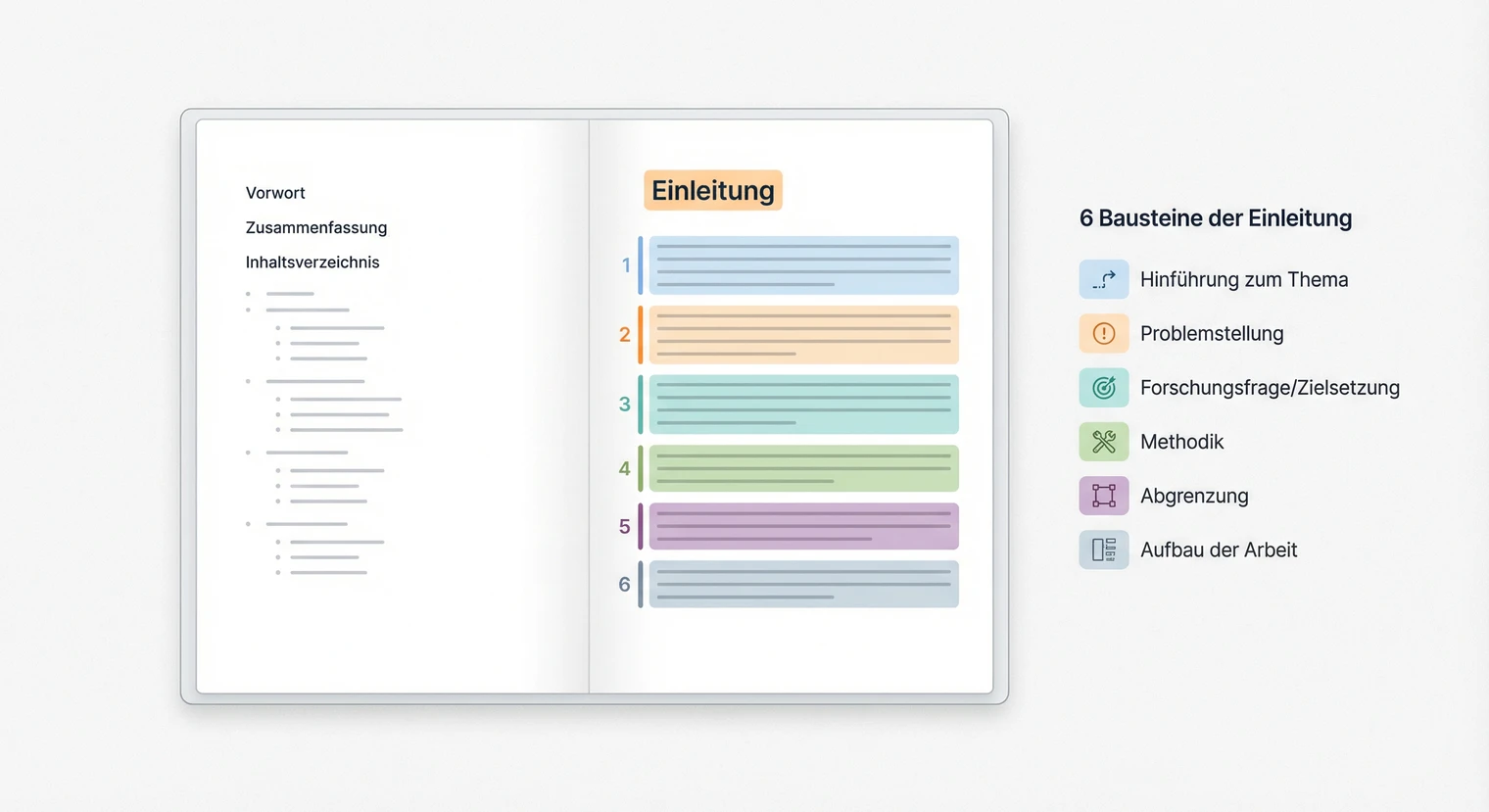 Einleitung der Bachelorarbeit
 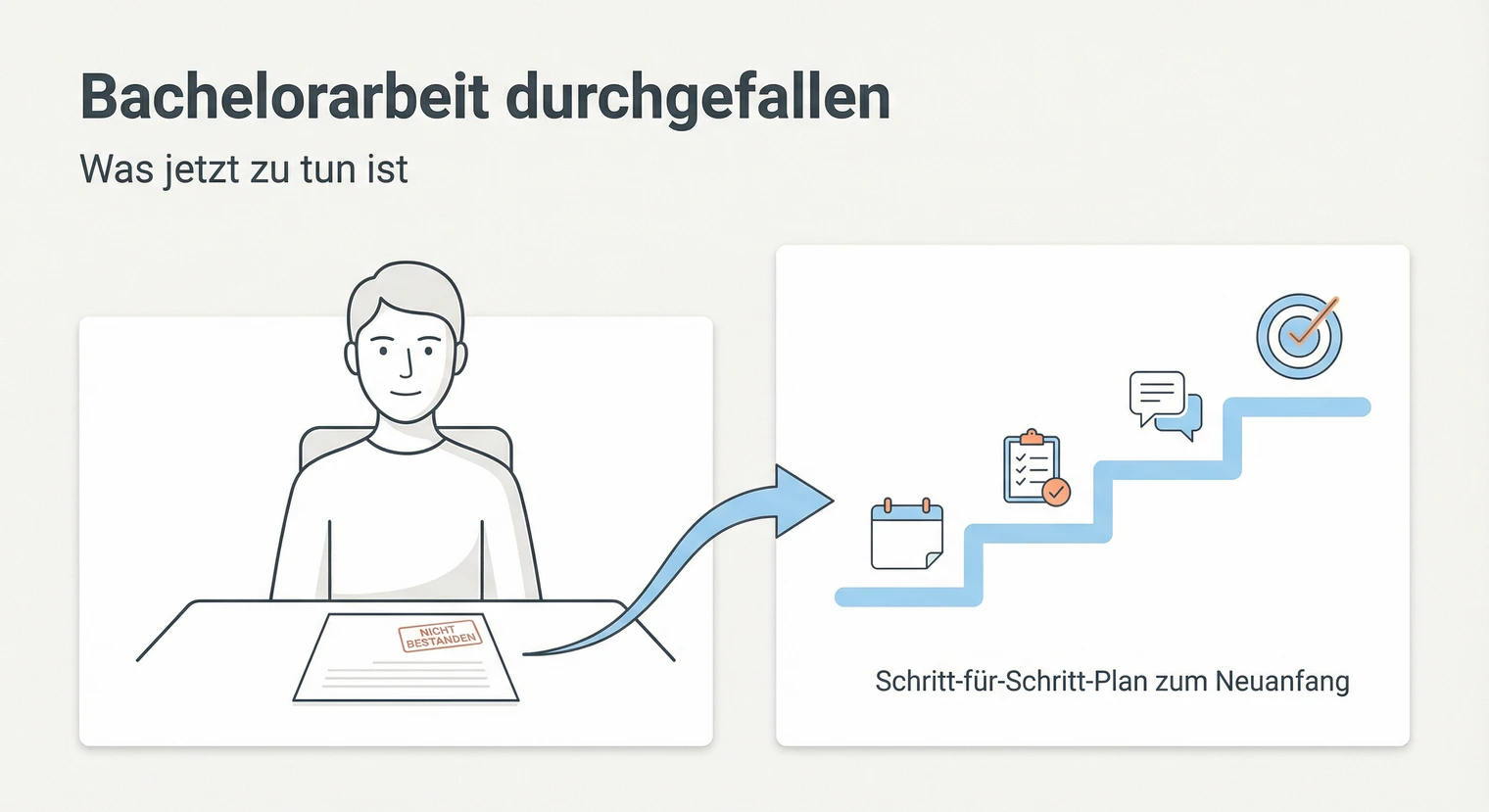 Bachelorarbeit durchgefallen
 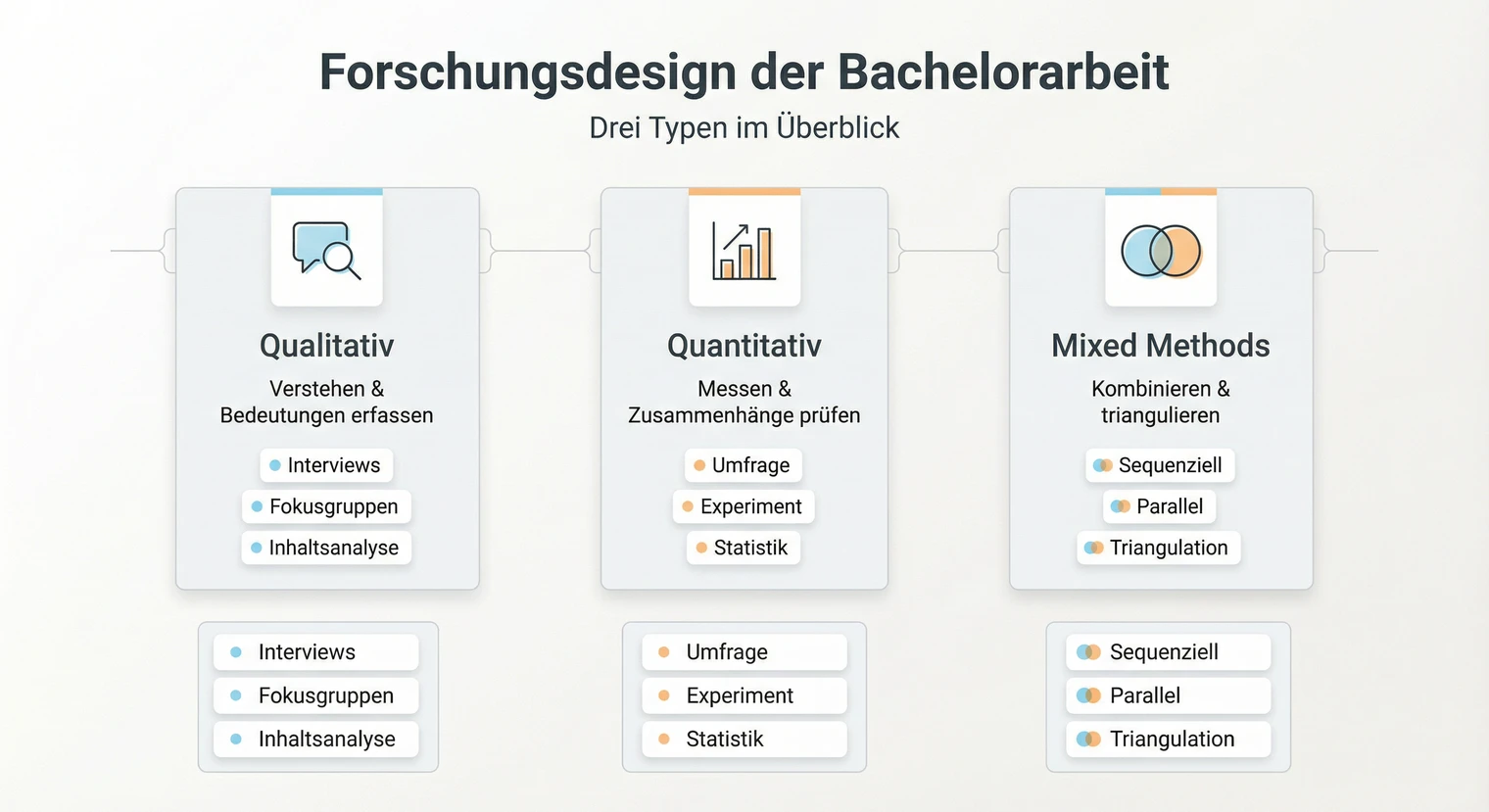 Forschungsdesign der Bachelorarbeit