
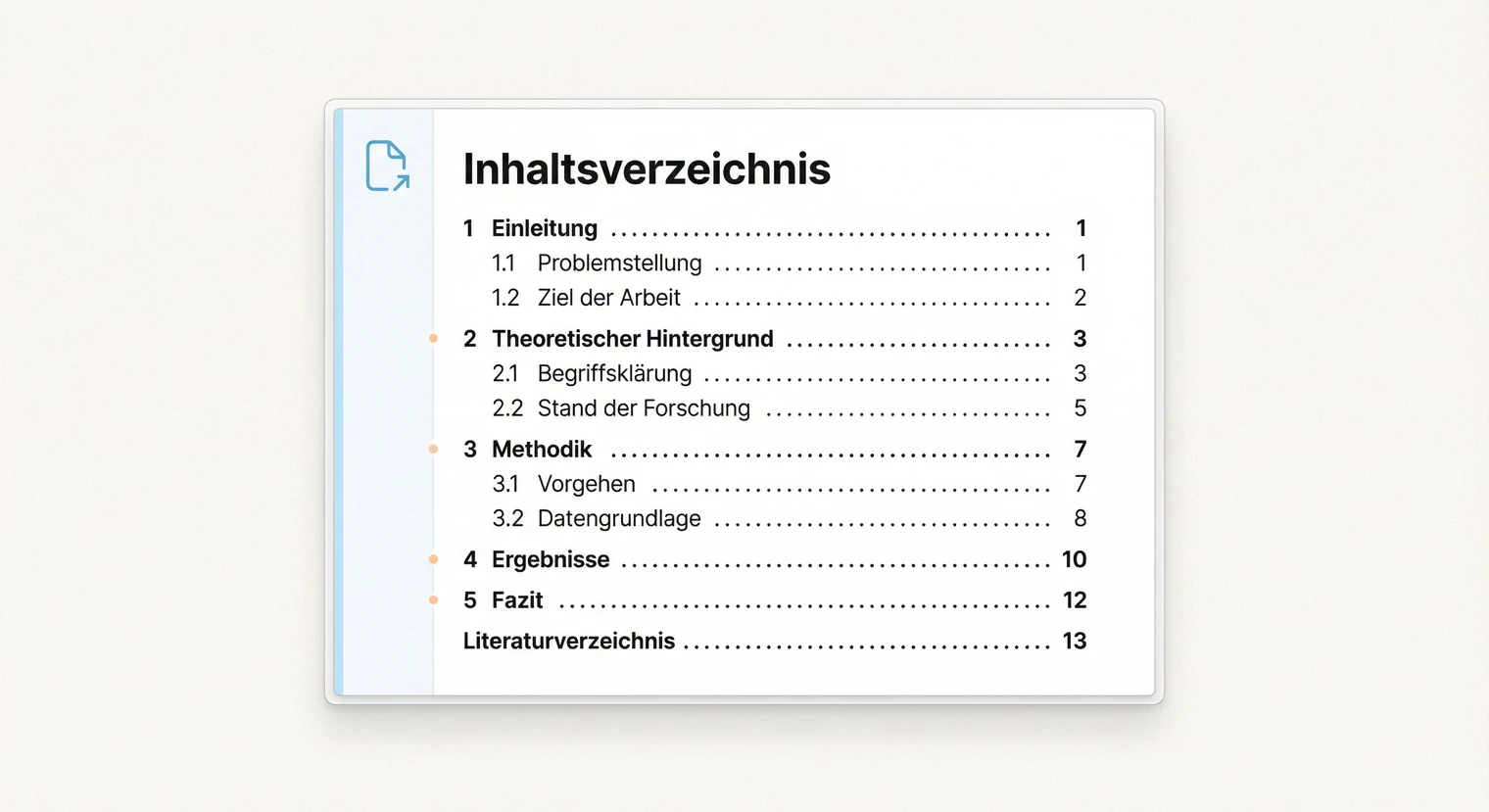
Inhaltsverzeichnis
Das Inhaltsverzeichnis deiner Seminararbeit listet alle Kapitel und Unterkapitel mit Seitenzahlen auf. Es steht direkt nach dem Deckblatt und ermöglicht schnelle Navigation. In Word erstellst du es am einfachsten automatisch über Formatvorlagen – so bleiben Überschriften und Seitenzahlen immer synchron.
Das Inhaltsverzeichnis steht nach dem Deckblatt und listet alle Kapitel mit Seitenzahlen. In Word: Überschriften mit Formatvorlagen versehen, dann über Referenzen → Inhaltsverzeichnis einfügen. Literaturverzeichnis und Anhang erscheinen ohne Kapitelnummer.
Was gehört ins Inhaltsverzeichnis?
Das Inhaltsverzeichnis enthält alle Kapitel und Unterkapitel deiner Seminararbeit mit den zugehörigen Seitenzahlen. Es bildet die Gliederung deiner Arbeit ab und ermöglicht schnelles Navigieren.
Die Einleitung, alle Hauptkapitel mit ihren Unterkapiteln und das Fazit erscheinen mit Kapitelnummer. Das Literaturverzeichnis, ein eventueller Anhang und die Selbstständigkeitserklärung werden ebenfalls aufgeführt, erhalten aber typischerweise keine Kapitelnummer.
Nicht ins Inhaltsverzeichnis gehören: Das Deckblatt und das Inhaltsverzeichnis selbst. Manche Leitfäden verlangen zusätzlich ein Abkürzungsverzeichnis oder ein Abbildungsverzeichnis. Diese stehen dann zwischen Inhaltsverzeichnis und Einleitung und erscheinen ebenfalls im Verzeichnis.
Seminararbeit vs. Hausarbeit: Bei beiden Arbeitstypen ist das Inhaltsverzeichnis identisch aufgebaut. Der Unterschied liegt eher im Umfang: Seminararbeiten haben oft 12 bis 20 Seiten und entstehen im Rahmen eines Seminars mit Referaten. Hausarbeiten können kürzer sein (6 bis 15 Seiten) und werden teils außerhalb von Seminaren geschrieben. Für das Inhaltsverzeichnis spielt das keine Rolle. Beachte: Bezeichnungen und Umfang variieren je nach Hochschule stark – „Hausarbeit" wird teils auch im Seminar-Kontext verwendet. Orientiere dich an den Vorgaben deines Leitfadens, nicht am Namen der Prüfungsleistung.
Inhaltsverzeichnis Seminararbeit: Aufbau
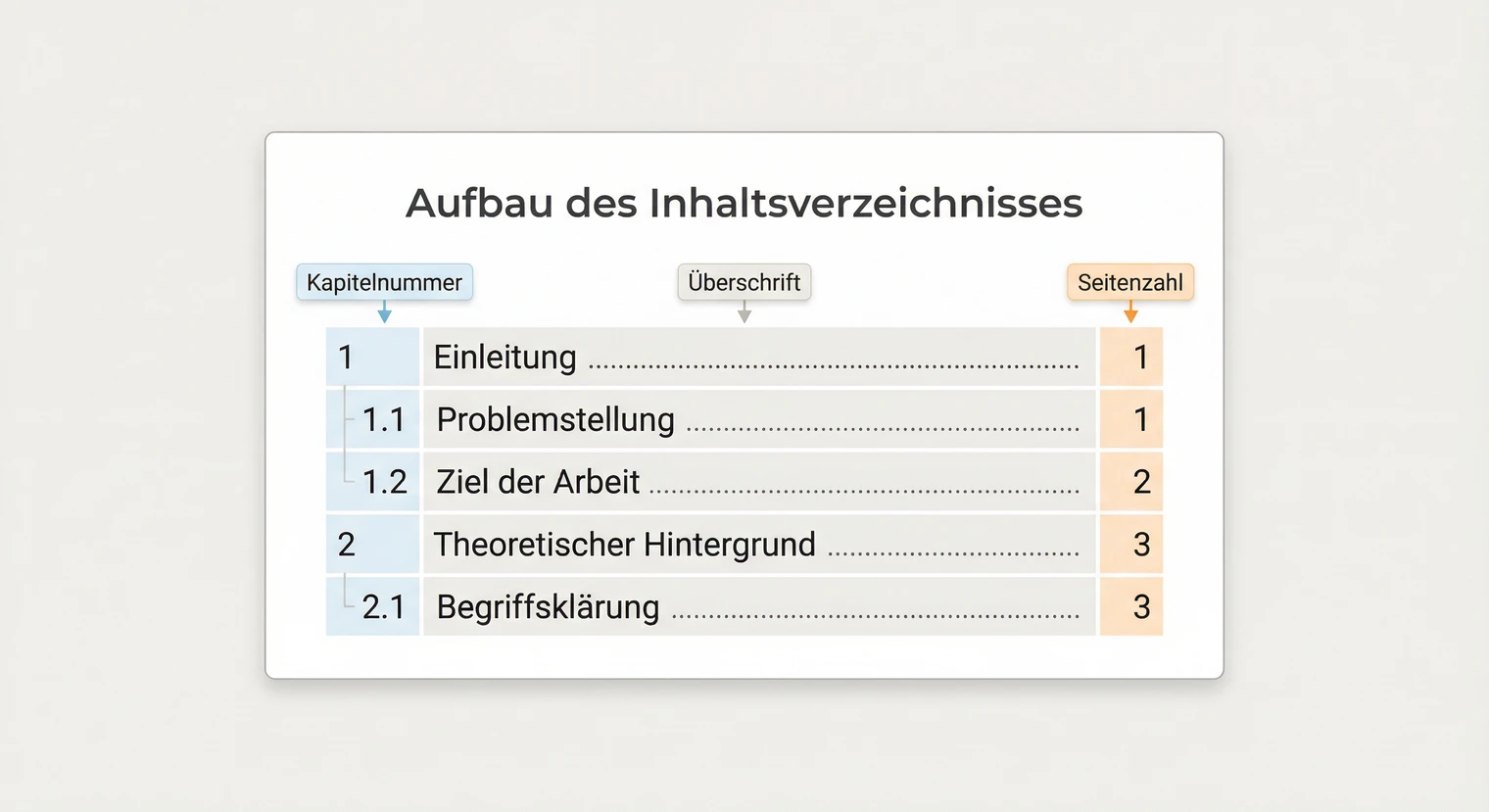
Der Aufbau eines Inhaltsverzeichnisses folgt einem klaren Schema. Jede Zeile besteht aus drei Elementen: der Kapitelnummer links, der Überschrift in der Mitte und der Seitenzahl rechts. Bei Unterkapiteln werden diese eingerückt, um die Hierarchie sichtbar zu machen.
- Kapitelnummer: Arabische Ziffern für nummerierte Kapitel (1, 2, 3). Unterkapitel werden durch Punkte getrennt (2.1, 2.2). Literaturverzeichnis und Anhang stehen ohne Nummer.
- Überschrift: Der exakte Wortlaut wie im Text. Keine Abkürzungen, keine abweichenden Formulierungen. Was im Inhaltsverzeichnis steht, muss mit der Überschrift im Text übereinstimmen.
- Seitenzahl: Die Seite, auf der das Kapitel beginnt. Bei automatischen Verzeichnissen in Word werden Überschrift und Seitenzahl oft durch Punkte oder eine Linie verbunden.
Die Einrückung zeigt die Hierarchie: Hauptkapitel stehen linksbündig, Unterkapitel werden eingerückt. Bei zwei Gliederungsebenen (1, 1.1) ist eine Einrückungsstufe üblich. Bei drei Ebenen (1.1.1) entsprechend zwei Stufen. Achte darauf, dass die Einrückung konsistent bleibt. In Word übernehmen Formatvorlagen das automatisch.
Wie viele Gliederungsebenen?
Die richtige Ebenentiefe hängt von drei Faktoren ab: dem Umfang deiner Arbeit, der Komplexität deines Themas und den Vorgaben deines Dozenten. Bei Seminararbeiten sind zwei Ebenen (1, 1.1) der Standard. Eine dritte Ebene (1.1.1) ist nur bei längeren Arbeiten ab 20 Seiten sinnvoll.
- Bis 12 Seiten: Eine Ebene reicht oft aus (1, 2, 3). Unterkapitel nur, wenn ein Hauptkapitel wirklich zwei unterschiedliche Aspekte behandelt.
- 12 bis 20 Seiten: Zwei Ebenen (1, 1.1, 1.2) sind üblich. Jedes Unterkapitel sollte mindestens eine halbe Seite füllen. Weniger deutet auf zu starke Aufsplittung hin.
- Über 20 Seiten: Drei Ebenen (1.1.1) können sinnvoll sein, wenn die Struktur es erfordert. Mehr als drei Ebenen wirken bei Seminararbeiten fast immer überdifferenziert.
Wichtig: Diese Seitenzahlen sind nur Orientierung. Maßgeblich sind immer der Leitfaden deines Fachbereichs und die Vorgaben deines Dozenten. Entscheidend ist auch, ob jedes Unterkapitel genug Substanz hat. Wenn ein Kapitel nach wenigen Sätzen endet, ist die Untergliederung zu fein.
Warnsignal: Wenn dein Inhaltsverzeichnis länger als eine Seite wird oder viele Einträge nur wenige Zeilen Text haben, sind es zu viele Ebenen. In diesem Fall: Unterkapitel zusammenfassen oder die Überschriften präziser formulieren, sodass weniger Unterteilung nötig ist.
Inhaltsverzeichnis in Word erstellen
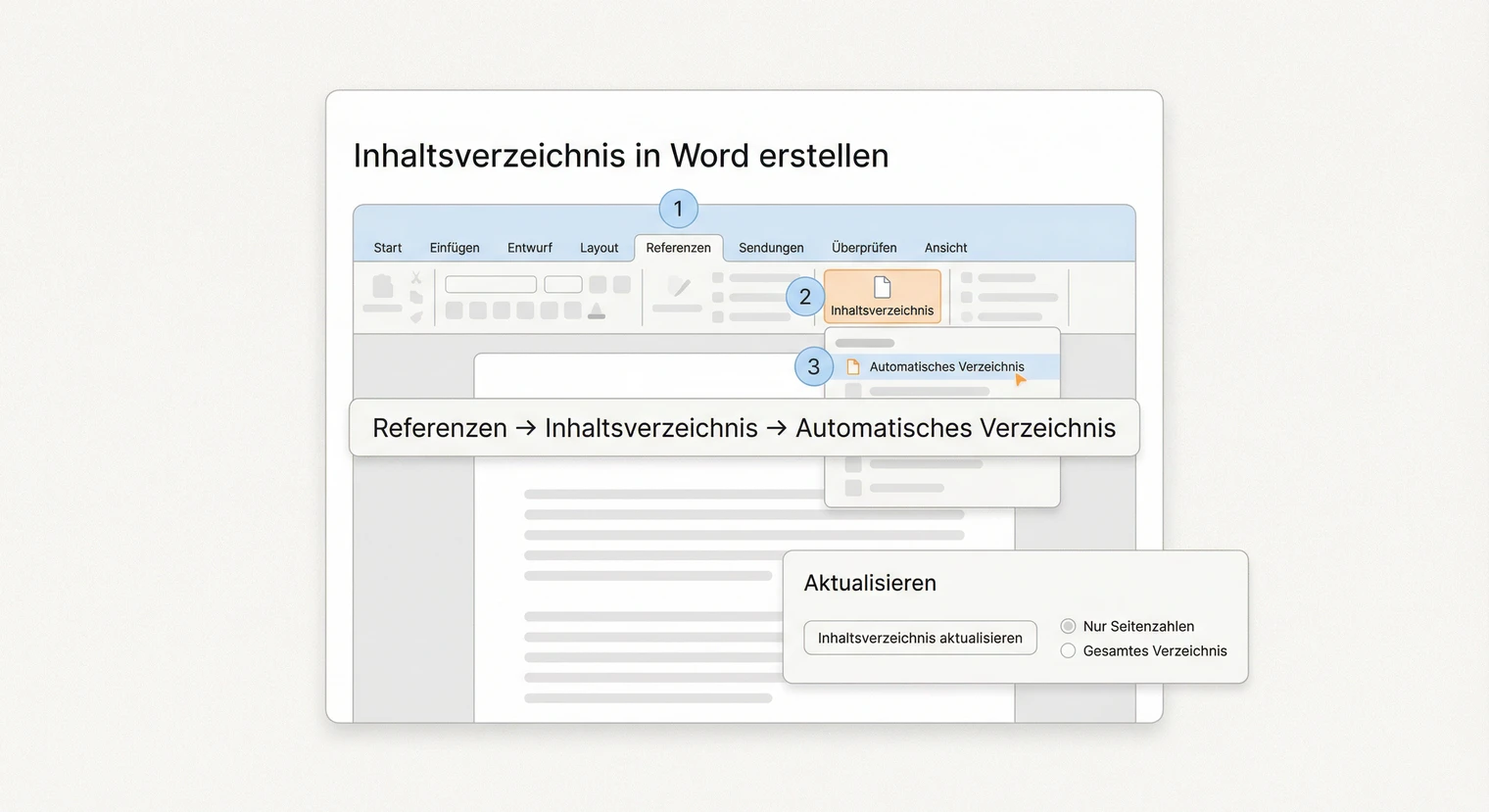
Ein automatisches Inhaltsverzeichnis in Word spart Zeit und verhindert Fehler. Wenn du Überschriften änderst oder Seiten hinzufügst, aktualisierst du das Verzeichnis mit zwei Klicks. Voraussetzung ist, dass du Formatvorlagen für deine Überschriften verwendest.
Markiere deine Hauptüberschriften und weise ihnen die Formatvorlage „Überschrift 1" zu. Unterkapitel erhalten „Überschrift 2", weitere Unterebenen „Überschrift 3". Du findest die Formatvorlagen im Reiter „Start" unter „Formatvorlagen". Word erkennt diese automatisch für das Inhaltsverzeichnis.
Setze den Cursor an die Stelle, wo das Inhaltsverzeichnis erscheinen soll. Gehe zu „Referenzen" (oder „Verweise") und klicke auf „Inhaltsverzeichnis". Wähle ein automatisches Verzeichnis aus den Vorlagen. Word erstellt das Verzeichnis basierend auf deinen Formatvorlagen.
Rechtsklick auf das Inhaltsverzeichnis → „Felder aktualisieren" → „Gesamtes Verzeichnis aktualisieren". Damit werden sowohl Seitenzahlen als auch geänderte Überschriften abgeglichen. Word bietet auch „Nur Seitenzahlen aktualisieren", aber „Gesamtes Verzeichnis" ist die sichere Wahl.
Ohne Formatvorlagen funktioniert das automatische Verzeichnis nicht. Wenn du bisher Überschriften manuell formatiert hast, lohnt sich der Umstieg: Markiere jede Überschrift nachträglich und weise die passende Formatvorlage zu. Die visuelle Formatierung (Schriftgröße, Fettdruck) kannst du anschließend in der Vorlage anpassen, ohne jede Überschrift einzeln zu ändern.
Unnummerierte Teile ins Verzeichnis aufnehmen
Literaturverzeichnis, Anhang und Selbstständigkeitserklärung sollen im Inhaltsverzeichnis erscheinen, aber ohne Kapitelnummer. Die Umsetzung in Word hängt davon ab, wie du deine Kapitelnummern erstellt hast: manuell eingetippt oder über eine automatische Nummerierung (Multilevel-Liste).
Wenn du Kapitelnummern von Hand eintippst (z. B. „1 Einleitung"), funktioniert es so:
- 1. Schreibe die Überschrift „Literaturverzeichnis" ohne Nummer in deinen Text.
- 2. Weise ihr die Formatvorlage „Überschrift 1" zu. Word erkennt sie fürs Inhaltsverzeichnis.
- 3. Aktualisiere das Inhaltsverzeichnis. Der Eintrag erscheint ohne Nummer, weil du keine geschrieben hast.
Wenn deine Überschriften automatisch nummeriert werden (über Start → Absatz → Nummerierung oder eine Multilevel-Liste), bekommt jede Überschrift mit „Überschrift 1" automatisch eine Nummer. In diesem Fall:
- 1. Cursor in die Überschrift „Literaturverzeichnis" setzen.
- 2. Start → Absatz → Nummerierung → „Keine" wählen. Die Überschrift behält die Formatvorlage, verliert aber die Nummer.
- Alternativ: Erstelle eine eigene Formatvorlage (z. B. „Überschrift ohne Nummer"), die auf TOC-Ebene 1 liegt, aber keine Nummerierung hat.
- 3. Prüfe danach, ob die folgenden Kapitelüberschriften weiterhin korrekt nummeriert sind. Falls nicht: Cursor in die nächste nummerierte Überschrift setzen und Nummerierung/Multilevel-Liste erneut zuweisen.
Welche Variante nutzt du? Prüfe eine beliebige Kapitelüberschrift: Wenn du die Nummer markieren und löschen kannst, ist sie manuell. Wenn sich die Nummer nicht separat markieren lässt, verwendest du eine automatische Nummerierung. Im Zweifel probiere Variante A. Falls das Literaturverzeichnis trotzdem eine Nummer bekommt, nutze Variante B.
Formatierung und Layout
Die Formatierung des Inhaltsverzeichnisses sollte zum Rest deiner Arbeit passen. Verwende dieselbe Schriftart und Schriftgröße wie im Fließtext. Die Überschrift „Inhaltsverzeichnis" steht typischerweise in derselben Formatierung wie deine Kapitelüberschriften.
Seitenzahlen stehen rechtsbündig. In Word werden sie oft durch Punkte oder einen Tabstopp mit Füllzeichen mit der Überschrift verbunden. Das erleichtert das Lesen, besonders bei langen Überschriften. Wenn du das automatische Verzeichnis nutzt, übernimmt Word diese Formatierung.
Die Nummerierung der Seiten im Vorspann variiert je nach Hochschule. Manche verlangen römische Zahlen (I, II, III) für Inhaltsverzeichnis und Abbildungsverzeichnis, arabische Zahlen ab der Einleitung. Andere starten direkt mit arabischen Zahlen. Prüfe die Vorgaben deines Leitfadens. Im Zweifel frag deinen Dozenten.
- Zeilenabstand im Verzeichnis: Ändere Abstände nur über die Verzeichnis-Formatvorlage (Rechtsklick auf Verzeichnis → „Inhaltsverzeichnis bearbeiten" → Format → „Aus Vorlage"), nicht manuell. Sonst gehen Änderungen beim Aktualisieren verloren.
- Tabstopps und Füllzeichen: Wenn die Punkte zwischen Überschrift und Seitenzahl nicht bündig sind, liegt es meist an manuellen Anpassungen. Lösche das Verzeichnis und füge es neu ein, um saubere Tabstopps zu erhalten.
Vorlage: Inhaltsverzeichnis zum Kopieren
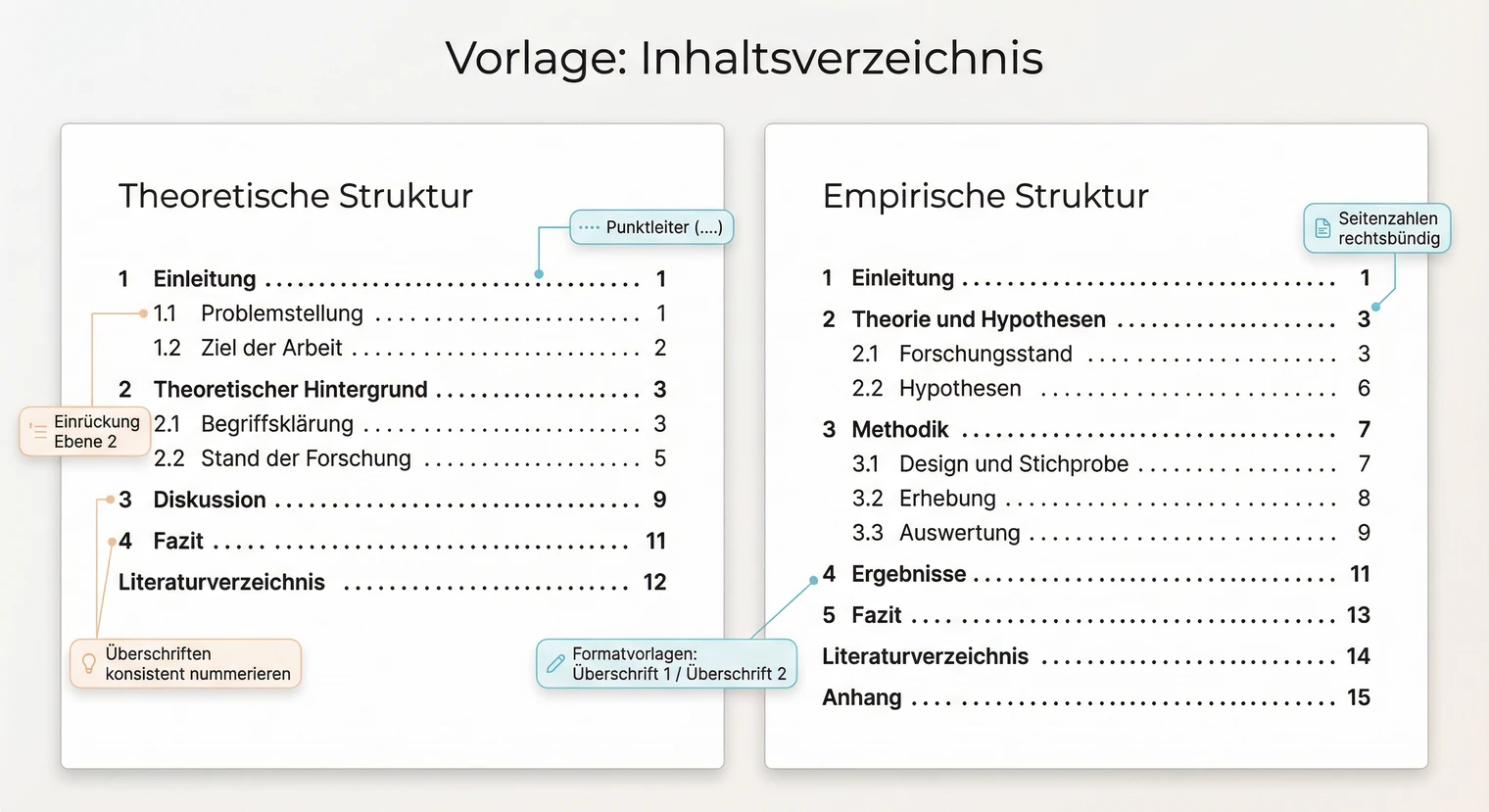
Hier siehst du zwei Strukturvorlagen für typische Seminararbeiten: eine für theoretische Arbeiten (Literaturanalyse) und eine für empirische Arbeiten (eigene Datenerhebung). Die Seitenzahlen fehlen absichtlich – Word generiert sie automatisch, sobald du das Inhaltsverzeichnis einfügst.
- 1 Einleitung
- 2 Theoretische Grundlagen
- 2.1 Begriffsdefinition
- 2.2 Forschungsstand
- 3 Analyse
- 3.1 Textanalyse der Primärquellen
- 3.2 Vergleich mit Sekundärliteratur
- 4 Diskussion
- 5 Fazit
- Literaturverzeichnis
- Selbstständigkeitserklärung
- 1 Einleitung
- 2 Theoretischer Rahmen
- 2.1 Zentrale Konzepte
- 2.2 Forschungsstand und Hypothesen
- 3 Methodik
- 4 Ergebnisse
- 4.1 Deskriptive Auswertung
- 4.2 Hypothesenprüfung
- 5 Diskussion
- 6 Fazit
- Literaturverzeichnis
- Anhang: Fragebogen
- Selbstständigkeitserklärung
Der Unterschied: Empirische Arbeiten brauchen ein eigenes Methodik-Kapitel, in dem du dein Vorgehen beschreibst, und ein Ergebnis-Kapitel vor der Diskussion. Bei theoretischen Arbeiten reicht oft ein Absatz zur Methode in der Einleitung.
Schnellcheck vor der Abgabe
Geh diese Checkliste durch, bevor du deine Seminararbeit abgibst. Die meisten Verzeichnis-Fehler lassen sich in wenigen Minuten beheben.
- Verzeichnis aktualisiert: Direkt vor dem PDF-Export einmal aktualisieren (siehe Schritt 3 oben).
- Überschriften identisch: Jeder Eintrag stimmt exakt mit der Überschrift im Text überein (automatisch bei Word-Verzeichnis).
- Ebenen konsistent: Alle Unterkapitel gleich eingerückt? Keine einzelnen 2.1 ohne 2.2?
- Pflichtteile vorhanden: Literaturverzeichnis, Anhang (falls genutzt), Selbstständigkeitserklärung aufgeführt.
- Nummerierung korrekt: Textteil nummeriert, Literaturverzeichnis/Anhang/Erklärung ohne Nummer.
- Füllzeichen sauber: Punkte oder Linien zwischen Überschrift und Seitenzahl gleichmäßig ausgerichtet?
- Seitennummerierung: Römisch vs. arabisch wie im Leitfaden gefordert?
Nächster Schritt
Wenn alle Punkte der Checkliste erledigt sind, exportiere dein Dokument als PDF und prüfe das Layout ein letztes Mal. Manchmal verschieben sich beim Export Seitenumbrüche. Ein Blick auf die Formatierung der gesamten Arbeit schadet nie.
Falls du deine Seminararbeit gedruckt abgeben musst, plane Zeit für Druck und Bindung ein. Prüfe, ob der rote Faden erkennbar ist, und wirf einen letzten Blick auf Gliederung und Literaturverzeichnis.
Häufig gestellte Fragen
Kommt das Inhaltsverzeichnis selbst ins Inhaltsverzeichnis?
Nein. Das Inhaltsverzeichnis listet sich nicht selbst auf. Es beginnt typischerweise mit der Einleitung oder dem ersten Kapitel. Auch das Deckblatt erscheint nicht im Verzeichnis.
Welche Seitenzahl hat das Inhaltsverzeichnis?
Das hängt von deinem Leitfaden ab. Häufig werden Vorspann-Seiten (Inhaltsverzeichnis, Abbildungsverzeichnis) mit römischen Zahlen nummeriert. Die arabische Zählung beginnt dann mit der Einleitung. Manche Hochschulen starten direkt mit arabischen Zahlen. Prüfe die Vorgaben deines Fachbereichs.
Muss das Literaturverzeichnis im Inhaltsverzeichnis stehen?
Ja, das Literaturverzeichnis erscheint im Inhaltsverzeichnis mit Seitenzahl, erhält aber typischerweise keine Kapitelnummer. Gleiches gilt für Anhang und Selbstständigkeitserklärung. Die genaue Handhabung variiert je nach Hochschule.
Warum bekommt mein Literaturverzeichnis trotzdem eine Nummer?
Das passiert, wenn deine Überschriften über eine automatische Nummerierung (Multilevel-Liste) formatiert sind. In diesem Fall reicht es nicht, die Nummer wegzulassen. Lösung: 1. Cursor in die Überschrift „Literaturverzeichnis" setzen. 2. Start → Absatz → Nummerierung → Keine. Alternativ: Erstelle eine separate Formatvorlage ohne Nummerierung, die trotzdem auf TOC-Ebene 1 liegt.
Wie viele Ebenen zeigt Word standardmäßig und wie ändere ich das?
Word zeigt standardmäßig drei Ebenen im Inhaltsverzeichnis an. Das änderst du so: Referenzen → Inhaltsverzeichnis → Benutzerdefiniertes Inhaltsverzeichnis → bei „Ebenen anzeigen" die gewünschte Zahl einstellen (z. B. 2). Klicke OK und ersetze das bestehende Verzeichnis.
Wie bekomme ich die Füllzeichen (Punkte) sauber ausgerichtet?
Unsaubere Füllzeichen entstehen meist durch manuelle Anpassungen. So behebst du das: 1. Lösche das gesamte Inhaltsverzeichnis. 2. Füge es neu ein über Referenzen → Inhaltsverzeichnis → Automatisches Verzeichnis. 3. Falls du die Formatierung anpassen möchtest, nutze „Benutzerdefiniertes Inhaltsverzeichnis" und wähle unter „Füllzeichen" die gewünschte Option.
Was ist der Unterschied zwischen „nur Seitenzahlen" und „gesamtes Verzeichnis" aktualisieren?
„Nur Seitenzahlen aktualisieren" passt nur die Seitennummern an, behält aber alle Überschriften wie sie sind. „Gesamtes Verzeichnis aktualisieren" gleicht beides ab: Seitenzahlen und Überschriften. Wenn du Überschriften geändert, umbenannt oder neue hinzugefügt hast, brauchst du „Gesamtes Verzeichnis". Vor der Abgabe ist „Gesamtes Verzeichnis" immer die sichere Wahl.

 Abbildungen und Tabellen
  Deckblatt der Seminararbeit
  Formatierung der Seminararbeit