
Inhaltsverzeichnis
Ein Abbildungsverzeichnis listet alle Grafiken deiner Projektarbeit mit Nummer, Titel und Seitenzahl auf. Du erstellst es in Word über die Beschriftungsfunktion: Abbildung markieren → Verweise → Beschriftung einfügen. Dann fügst du das Verzeichnis ein (Verweise → Abbildungsverzeichnis) und aktualisierst es vor der Abgabe per Rechtsklick. Bei technischen Dokumentationen mit mehreren Abbildungen ist ein Verzeichnis häufig erwartet.
Beschriftung: Häufig stehen Abbildungstitel unter dem Bild und Tabellentitel über der Tabelle. Halte dich bei Position, Form und Quellenhinweis an deinen Leitfaden. Bei selbst erstellten Inhalten kann eine Kennzeichnung wie „eigene Darstellung“ verlangt sein; fremde Vorlagen oder Daten bleiben zusätzlich zu belegen.
Brauche ich ein Abbildungsverzeichnis?
Ob du ein Abbildungsverzeichnis brauchst, hängt von der Anzahl deiner Grafiken und den Vorgaben ab. Grundsätzlich gilt: Ein Verzeichnis erleichtert die Navigation und wirkt professionell. Bei technischen Projektarbeiten mit Diagrammen, Screenshots und Schaubildern ist es fast immer sinnvoll.
- Leitfaden verlangt es: Verzeichnis unabhängig von der Anzahl anlegen.
- Ohne konkrete Vorgabe: Prüfe, ob ein Verzeichnis die Navigation durch deine tatsächlichen Darstellungen verbessert.
- Bei wenigen leicht auffindbaren Abbildungen: Ein zusätzliches Verzeichnis kann entbehrlich sein.
- Wenn Vorgaben fehlen: Frag deinen Betreuer. Alternativ: Nutze das Verzeichnis, wenn es die Orientierung sichtbar verbessert.
Für Tabellen gilt dasselbe Prinzip. Wenn du sowohl Abbildungen als auch Tabellen hast, erstellst du zwei getrennte Verzeichnisse. Bei sehr wenigen Grafiken und Tabellen zusammen kann ein gemeinsames „Darstellungsverzeichnis" akzeptiert werden, diese Variante ist aber seltener.
Wo steht das Abbildungsverzeichnis?
Die Platzierung des Abbildungsverzeichnisses variiert je nach Vorgabe. Am häufigsten findest du es nach dem Inhaltsverzeichnis und vor der Einleitung. Manche Prüfungsordnungen verlangen es nach dem Abkürzungsverzeichnis oder am Ende der Arbeit vor dem Literaturverzeichnis.
Eine typische Reihenfolge in Projektarbeiten: Deckblatt → Inhaltsverzeichnis → Abbildungsverzeichnis → Tabellenverzeichnis (falls vorhanden) → Abkürzungsverzeichnis (falls vorhanden) → Einleitung → Hauptteil → Fazit → Literaturverzeichnis → Anhang. Wenn deine IHK oder dein Betrieb eine Vorlage bereitstellt, orientiere dich daran. Im Zweifel platzierst du die Verzeichnisse direkt nach dem Inhaltsverzeichnis.
Abbildungen richtig beschriften
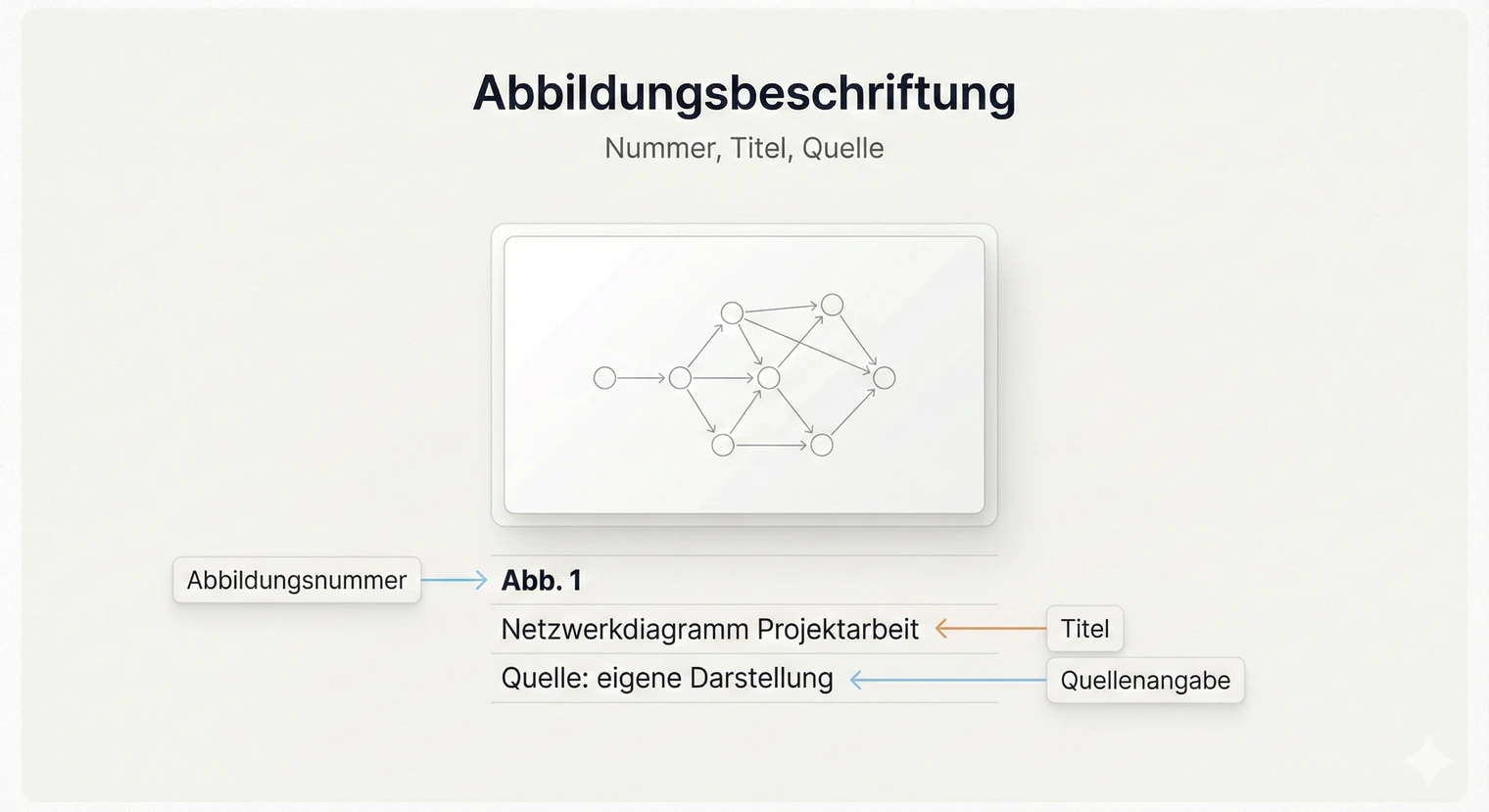
Die Beschriftung einer Abbildung steht in vielen Leitfäden unter dem Bild und enthält Nummer, Titel sowie – falls nötig – den Quellenhinweis. Andere Stile können Titel und Quellenhinweis anders anordnen; übernimm deshalb die Form deiner Prüfungsstelle konsequent.
Die Nummerierung erfolgt entweder fortlaufend durch die gesamte Arbeit (Abb. 1, Abb. 2, Abb. 3) oder kapitelweise (Abb. 2.1 für die erste Abbildung in Kapitel 2). Bei den meisten Projektarbeiten ist die fortlaufende Zählung üblich. Der Titel beschreibt kurz und präzise, was die Abbildung zeigt. Starte direkt mit dem Inhalt, vermeide Formulierungen wie „Die Abbildung zeigt...".
Abb. 1: Netzwerkarchitektur des Projektsystems (eigene Darstellung)
Bei einer Grafik aus externer Quelle: Abb. 2: [Titel] ([Autor], [Jahr], S. [Seite])
Achte darauf, dass die Beschriftung einheitlich formatiert ist. Wenn du bei der ersten Abbildung einen Punkt nach der Nummer setzt, mach das bei allen Abbildungen so. Die meisten Textverarbeitungsprogramme bieten eine automatische Beschriftungsfunktion, die Nummerierung und Format konsistent hält.
Tabellen richtig beschriften
Bei Tabellen steht der Titel häufig über der Tabelle; der Quellenhinweis kann je nach Stil beim Titel oder unter der Tabelle stehen. Maßgeblich ist auch hier dein Leitfaden. Eine einheitliche Position hilft Lesenden, Inhalt und Herkunft schnell einzuordnen.
Tabellen werden separat von Abbildungen nummeriert. Du hast also Abb. 1, Abb. 2 für Grafiken und Tab. 1, Tab. 2 für Tabellen. Beide Zählungen laufen unabhängig voneinander. In Projektarbeiten sind Tabellen oft für Kostenaufstellungen, Zeitpläne, Vergleichsübersichten oder technische Spezifikationen relevant.
Tab. 1: Kostenübersicht des Projekts nach Projektphasen
Bei übernommenen Daten: Tab. 2: Vergleich der Server-Hardwareanforderungen ([Herstellerdokumentation], [Jahr])
Halte Tabellen übersichtlich. Zu viele Spalten oder Zeilen erschweren das Lesen. Wenn eine Tabelle sehr umfangreich ist, etwa eine vollständige Wirtschaftlichkeitsberechnung, überlege, ob du sie in den Anhang verschieben kannst. Im Text verweist du dann auf die Tabelle im Anhang.
Quellenangaben bei Abbildungen und Tabellen
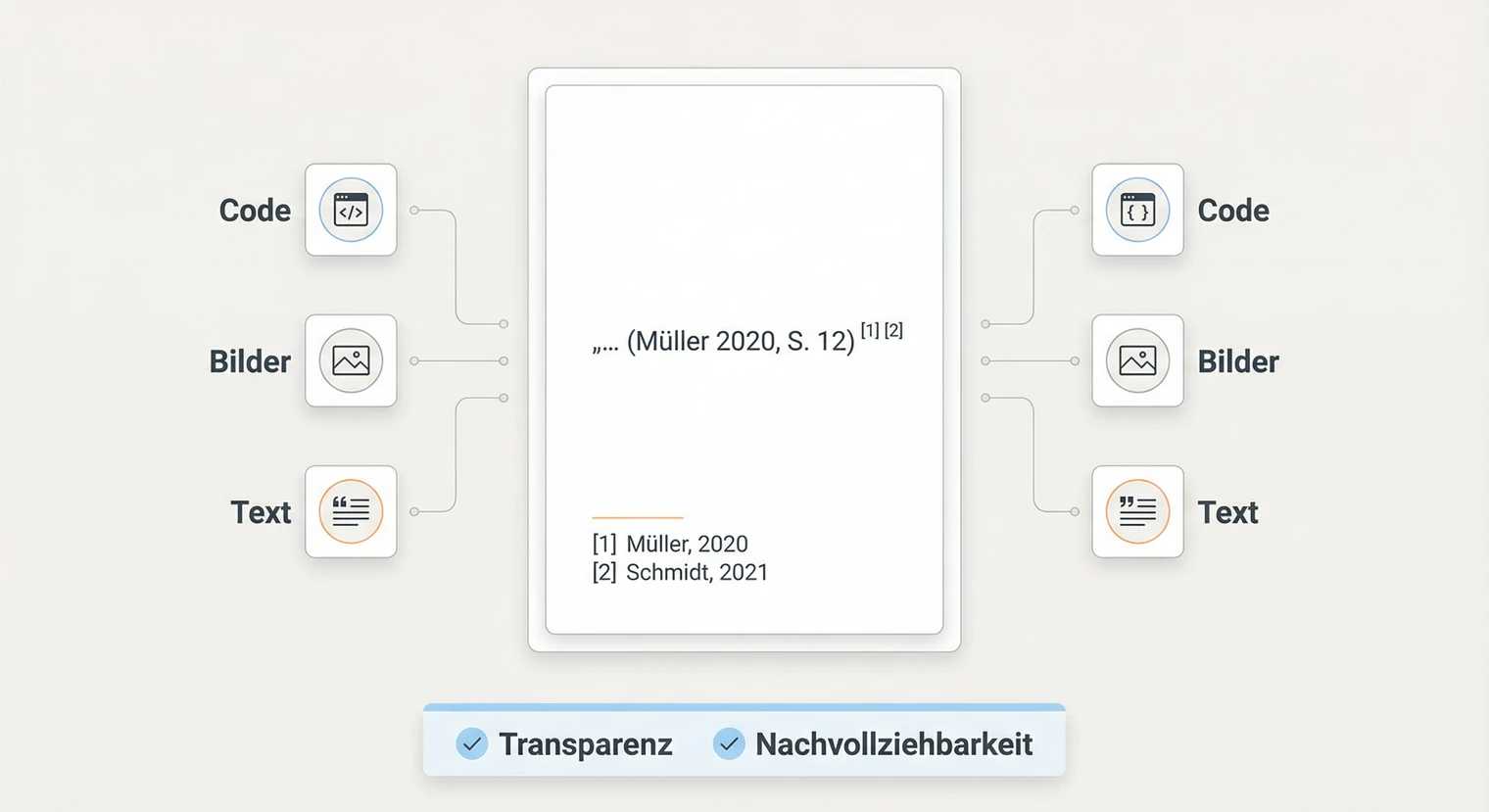
Bei jeder Abbildung und Tabelle muss die Herkunft nachvollziehbar sein. Für selbst erstellte Inhalte genügt je nach Leitfaden eine Kennzeichnung wie „eigene Darstellung“. Übernommene Bilder, fremde Vorlagen und visualisierte Fremddaten brauchen einen passenden Beleg.
Bei Abbildungen aus fremden Quellen gibst du den Autor, das Jahr und gegebenenfalls die Seitenzahl an. Das Format richtet sich nach dem Zitierstil, den du in deiner Arbeit verwendest. In vielen Projektarbeiten wird ein vereinfachter Kurzbeleg genutzt.
- Selbst erstellte Grafik: „eigene Darstellung" – wenn du die Grafik komplett selbst erstellt hast, etwa ein Netzwerkdiagramm oder Ablaufdiagramm.
- Screenshot aus betrieblicher Software: „Screenshot: [Systemname], aufgerufen am [Datum]" – bei Screenshots aus betriebsinternen Anwendungen.
- Screenshot von Website: „Screenshot: [Betreiber], [URL], abgerufen am [Datum]" – bei Screenshots von externen Websites.
- Grafik mit fremden Daten: „eigene Darstellung, Daten: [Autor] ([Jahr], S. [Seite])" – wenn du fremde Daten selbst visualisiert hast.
- Übernommene Abbildung: „[Autor] ([Jahr], S. [Seite])" – bei 1:1 übernommenen Grafiken aus Büchern, Herstellerdokumentationen oder Fachartikeln.
Die Quellenangabe in der Beschriftung ist ein Kurzbeleg. Die vollständige Quellenangabe gehört ins Literaturverzeichnis. Dort listest du alle verwendeten Quellen alphabetisch auf, auch die Bildquellen und Herstellerdokumentationen.
Prüfe vor der Übernahme zusätzlich Lizenz, Einwilligung oder eine anwendbare gesetzliche Ausnahme. Das Zitatrecht in § 51 UrhG hat eigene Voraussetzungen; die Quellenangabe richtet sich ergänzend nach § 63 UrhG. Bei Unsicherheit klärst du die konkrete Abbildung mit deiner Prüfungsstelle.
Abbildungsverzeichnis in Word erstellen
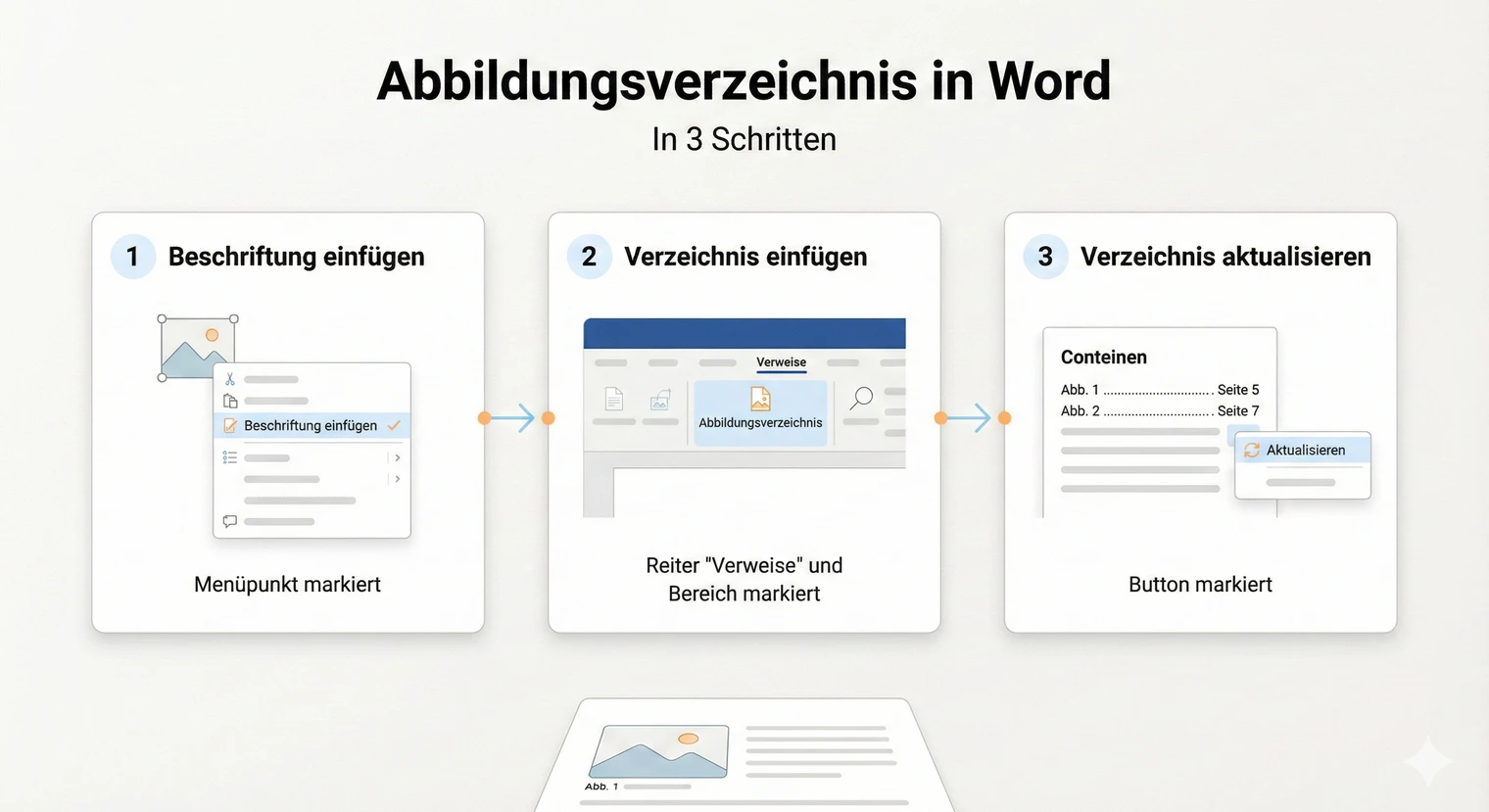
In Word erstellst du das Abbildungsverzeichnis in drei Schritten: Abbildungen beschriften, Verzeichnis einfügen, vor der Abgabe aktualisieren. Wichtig: Nutze immer die Word-Beschriftungsfunktion, tippe Nummern nicht händisch. Die offizielle Word-Anleitung zu Beschriftungen und die Anleitung zum Abbildungsverzeichnis zeigen die aktuellen Menüpunkte.
- 1. Beschriftung einfügen: Abbildung markieren → Reiter „Verweise" → „Beschriftung einfügen" → Bezeichnung „Abbildung" wählen → Titel eingeben → OK.
- 2. Verzeichnis einfügen: Cursor an die gewünschte Stelle setzen → Reiter „Verweise" → „Abbildungsverzeichnis einfügen" → Format wählen → OK.
- 3. Verzeichnis aktualisieren: Vor der Abgabe: Rechtsklick ins Verzeichnis → „Felder aktualisieren" → „Gesamtes Verzeichnis aktualisieren".
Querverweise und Fehlerprävention
Wenn du im Text auf eine Abbildung verweist, nutze Querverweise statt händisch getippter Nummern. So bleibt die Referenz korrekt, auch wenn du Abbildungen verschiebst oder neue einfügst. Du findest die Funktion unter Verweise → Querverweis → Verweistyp „Abbildung".
Falls die Nummerierung durcheinander gerät oder das Verzeichnis falsche Seitenzahlen zeigt: Markiere das gesamte Dokument (Strg+A unter Windows, Cmd+A auf macOS) und drücke F9, um alle Felder zu aktualisieren. Bei macOS kann je nach Tastatur Fn+F9 nötig sein. Danach sollten alle Nummern und Seitenzahlen stimmen.
In LibreOffice Writer funktioniert es ähnlich: Einfügen → Beschriftung für die Abbildungen, dann Einfügen → Verzeichnisse → Abbildungsverzeichnis. Google Docs bietet standardmäßig keine automatische Funktion für Abbildungsverzeichnisse. Ohne Add-ons musst du das Verzeichnis hier manuell erstellen und pflegen.
Das Tabellenverzeichnis erstellen
Das Tabellenverzeichnis funktioniert nach dem gleichen Prinzip wie das Abbildungsverzeichnis. Es listet alle Tabellen mit Nummer, Titel und Seitenzahl auf. Wenn du sowohl Abbildungen als auch Tabellen hast, erstellst du in der Regel zwei getrennte Verzeichnisse.
In Word erstellst du das Tabellenverzeichnis genauso wie das Abbildungsverzeichnis: Tabelle markieren → Reiter „Verweise" → „Beschriftung einfügen" → Bezeichnung „Tabelle" wählen. Beim Einfügen des Verzeichnisses wählst du dann „Tabelle" statt „Abbildung" als Beschriftungskategorie.
Bei wenigen Tabellen und Abbildungen fassen manche Prüfungsordnungen beides in einem „Darstellungsverzeichnis" zusammen. Diese Variante ist seltener, wird aber manchmal akzeptiert. In einem Darstellungsverzeichnis werden Abbildungen und Tabellen gemeinsam in einer Liste geführt, oft mit fortlaufender Nummerierung (Darstellung 1, Darstellung 2). Frag deinen Betreuer, ob diese Form erlaubt ist.
Abbildungen und Tabellen im Text einbinden
Eine Abbildung oder Tabelle steht nie isoliert. Im Text musst du auf sie verweisen und erklären, was sie zeigt oder belegt. Der Verweis erfolgt in der Regel vor der Abbildung, sodass Lesende wissen, was sie erwarten. Gerade bei technischen Dokumentationen ist die Einbindung in den Argumentationsfluss wichtig.
- Mit Erklärung: „Abb. 2 zeigt die Netzwerkarchitektur mit den drei Hauptkomponenten."
- Als Beleg: „Die Kostenaufstellung (siehe Tab. 1) verdeutlicht die Wirtschaftlichkeit des Projekts."
- Einleitend: „Wie in Abb. 3 dargestellt, erfolgt die Datenbankabfrage in drei Schritten..."
- Vermeiden: „Abbildung 1 zeigt eine Grafik." – Das ist nichtssagend und wiederholt nur die Beschriftung.
Platziere die Abbildung möglichst nah am zugehörigen Textabschnitt. Wenn du auf Seite 5 über die Systemarchitektur schreibst, sollte das passende Diagramm nicht erst auf Seite 8 erscheinen. Die Nähe von Text und Bild erleichtert das Verständnis, besonders bei komplexen technischen Zusammenhängen.
Vermeide es, Abbildungen ohne Erklärung einzufügen. Eine Grafik ist kein Selbstzweck. Sie soll deine Argumentation stützen oder komplexe Zusammenhänge veranschaulichen. Wenn du nicht erklären kannst, warum eine Abbildung an dieser Stelle steht, gehört sie wahrscheinlich nicht in deine Arbeit oder besser in den Anhang.
Abbildungen und Tabellen im Anhang
Manchmal passen Abbildungen oder Tabellen nicht sinnvoll in den Fließtext, etwa weil sie sehr umfangreich sind oder ergänzende Informationen liefern. In Projektarbeiten sind das häufig ausführliche Konfigurationstabellen, vollständige Code-Listings, umfangreiche Testprotokolle oder detaillierte Wirtschaftlichkeitsberechnungen. Diese kannst du in den Anhang verschieben.
Anhang-Abbildungen werden oft separat nummeriert, um sie vom Haupttext zu unterscheiden. Gängige Formate sind „Abb. A1, Abb. A2" oder „Abb. A-1" mit Bindestrich. Für Tabellen im Anhang gilt dasselbe Prinzip: „Tab. A1, Tab. A2" oder „Tab. A-1".
Ob Anhang-Abbildungen in die regulären Verzeichnisse gehören, ist nicht einheitlich geregelt. Einige Prüfungsordnungen führen sie gemeinsam auf, andere verlangen ein separates Anhangsverzeichnis. Im Zweifel orientiere dich an Beispielarbeiten deines Betriebs oder frag deinen Betreuer.
Auch Anhang-Abbildungen und Anhang-Tabellen musst du im Text erwähnen, z. B. „siehe Abb. A1 im Anhang" oder „die vollständigen Testdaten zeigt Tab. A2". Eine Abbildung oder Tabelle im Anhang ohne Verweis wirkt wie vergessen.
Typische Fehler vermeiden
Fehlende Quellenangabe: Auch bei eigenen Grafiken muss eine Quellenangabe stehen. „Eigene Darstellung" oder „eigene Aufnahme" ist die korrekte Angabe. Ohne Quellenangabe ist unklar, woher die Abbildung stammt, und das gilt auch für Screenshots aus betriebsinternen Systemen.
Beschriftung am falschen Ort: Abbildungen werden unter dem Bild beschriftet, Tabellen über der Tabelle. Diese Konvention wird häufig verwechselt. Prüfe vor der Abgabe, ob alle Beschriftungen richtig platziert sind.
Uneinheitliche Formatierung: Wenn die erste Abbildung „Abb. 1:" heißt und die zweite „Abbildung 2", fällt das negativ auf. Entscheide dich für ein Format und halte es durch. Das gilt auch für Schriftgröße, Schriftart und Abstände.
Kein Verweis im Text: Jede Abbildung und Tabelle muss im Text erwähnt werden. Wenn du nirgends auf „Abbildung 3" verweist, wirkt sie wie ein Fremdkörper. Binde sie aktiv in deine Dokumentation ein.
Schlechte Bildqualität: Verpixelte oder unscharfe Grafiken wirken unprofessionell. Der oft genannte Richtwert „300 dpi" ist eine Orientierung, aber nicht immer aussagekräftig, besonders bei Screenshots. Entscheidend ist die tatsächliche Lesbarkeit: Prüfe deine Abbildungen in der 100-Prozent-Ansicht im PDF. Wenn Texte und Details scharf sind, passt die Qualität. Bei Screenshots hilft es, das Fenster vor dem Aufnehmen zu vergrößern oder einen höheren Zoomfaktor zu wählen.
Checkliste vor der Abgabe
Bevor du abgibst, prüfe alle Abbildungen und Verzeichnisse noch einmal. Diese Schritte helfen dir, typische Fehler zu vermeiden.
Aktualisiere zuerst alle Felder im Dokument: Strg+A → F9 unter Windows, Cmd+A → Fn+F9 auf macOS (je nach Tastatur). Alternativ: Rechtsklick ins Verzeichnis → Felder aktualisieren. Dann exportiere deine Arbeit als PDF und kontrolliere: Sind die Seitenzahlen im Verzeichnis korrekt? Stimmen die Titel mit den Beschriftungen überein? Werden alle Grafiken richtig dargestellt?
Ein Testdruck auf normalem Papier zeigt, ob alle Grafiken und Tabellen gut lesbar sind. Manchmal verschieben sich Bilder beim Export oder werden in schlechterer Qualität eingebettet. Das fällt auf Papier schneller auf als am Bildschirm.
Wenn du dein Deckblatt, die Gliederung, das Fazit und alle Verzeichnisse fertig hast, ist deine Projektarbeit bereit für den Druck. Bei BachelorHero kannst du die fertige Arbeit online konfigurieren.
Häufig gestellte Fragen
Wo gehört das Abbildungsverzeichnis hin?
Das Abbildungsverzeichnis steht typischerweise nach dem Inhaltsverzeichnis und vor der Einleitung. Manche Vorgaben verlangen es nach dem Abkürzungsverzeichnis oder vor dem Literaturverzeichnis am Ende. Schau in deine Prüfungsvorgaben oder orientiere dich an der Gliederungsvorlage deines Betriebs.
Warum zeigt Word falsche Seitenzahlen im Abbildungsverzeichnis?
Das passiert, wenn du das Verzeichnis nach Änderungen nicht aktualisiert hast. Klicke ins Verzeichnis, dann Rechtsklick → „Felder aktualisieren" → „Gesamtes Verzeichnis aktualisieren". Alternativ: Strg+A → F9 (Windows) aktualisiert alle Felder im Dokument.
Muss „eigene Darstellung" ins Literaturverzeichnis?
Nein. „Eigene Darstellung" ist ein Quellenhinweis in der Beschriftung, der zeigt, dass du die Grafik selbst erstellt hast. Im Literaturverzeichnis listest du nur externe Quellen auf. Wenn du fremde Daten visualisiert hast, gehört die Datenquelle ins Literaturverzeichnis.
Was ist ein Darstellungsverzeichnis?
Ein Darstellungsverzeichnis fasst Abbildungen und Tabellen in einem gemeinsamen Verzeichnis zusammen. Es wird manchmal bei Arbeiten mit wenigen Grafiken akzeptiert. Diese Variante ist seltener, frag deinen Betreuer, ob sie erlaubt ist.
Wie nummeriere ich Abbildungen im Anhang?
Anhang-Abbildungen werden oft separat nummeriert, z. B. „Abb. A1" oder „Abb. A-1". Ob sie ins Abbildungsverzeichnis gehören, variiert. Manche Prüfungsordnungen führen Anhang-Abbildungen separat auf, andere integrieren sie ins Hauptverzeichnis.
Was schreibe ich als Quelle bei einem Screenshot?
Kennzeichne, wer den Screenshot erstellt hat, und dokumentiere nach deinem Leitfaden etwa System oder Betreiber, Version, URL und Datum. Verwende für Musterangaben Platzhalter wie „Screenshot: [System], [Datum]“. Prüfe bei fremden Inhalten zusätzlich das Nutzungsrecht.

 Plagiate vermeiden
  Projektarbeit schreiben: Aufbau und Tipps
  Testkonzept erstellen