
Inhaltsverzeichnis
Ein Literaturverwaltungsprogramm unterstützt Import, Organisation, Zitate und Literaturverzeichnis. Es verhindert Fehler aber nicht automatisch: Importierte Metadaten, Seitenzahlen, Namen und den gewählten Stil musst du gegen die Originalquelle und den Zitierleitfaden deiner Hochschule prüfen.
Schnell-Heuristik: Prüfe zuerst das Angebot deiner Hochschulbibliothek, dann Betriebssystem, Textprogramm, Teamfunktionen, Datenschutz und Exportformat. Teste anschließend mit zwei echten Quellen, ob Zitate und Literaturverzeichnis deinem verbindlichen Stil entsprechen. Produktfunktionen und Tarife ändern sich; bestätige sie vor der Entscheidung in der aktuellen Herstellerdokumentation.
Warum ein Literaturverwaltungsprogramm?
Ohne Literaturverwaltung sammelst du PDFs in Ordnern, pflegst Quellenangaben manuell und musst Belege sowie Literaturverzeichnis selbst konsistent halten. Mit vielen Quellentypen, wiederholten Belegen oder Stiländerungen wird das schnell fehleranfällig. Ein Literaturverwaltungsprogramm unterstützt diesen Workflow.
Du importierst Quellen per Mausklick aus Datenbanken, das Programm extrahiert Autor, Titel, Jahr und weitere Metadaten automatisch; diese Angaben musst du am Original prüfen. In Word fügst du Zitate per Integration ein, der Kurzbeleg erscheint im gewählten Stil. Am Ende generierst du das vollständige Literaturverzeichnis mit einem Klick. Wenn sich der Zitierstil ändert, passt das Programm alle Einträge automatisch an.
Zum Beispiel dokumentiert Zotero seine Integrationen für Word, LibreOffice und Google Docs selbst. Nutze für aktuelle Installations- und Funktionsfragen immer die offizielle Dokumentation des gewählten Programms statt veralteter Vergleichstabellen.
Für eine Masterarbeit ist ein Literaturverwaltungsprogramm besonders bei vielen Quellentypen, wiederholten Belegen und einer dokumentierten Recherche hilfreich. Die Literaturrecherche erzeugt eine wachsende, strukturierte Quellenbasis. Der eingebaute Quellenmanager von Word kann für einen einfachen Workflow genügen; prüfe jedoch vorab Zitierstil, Quellentypen, Importbedarf und Zusammenarbeit.
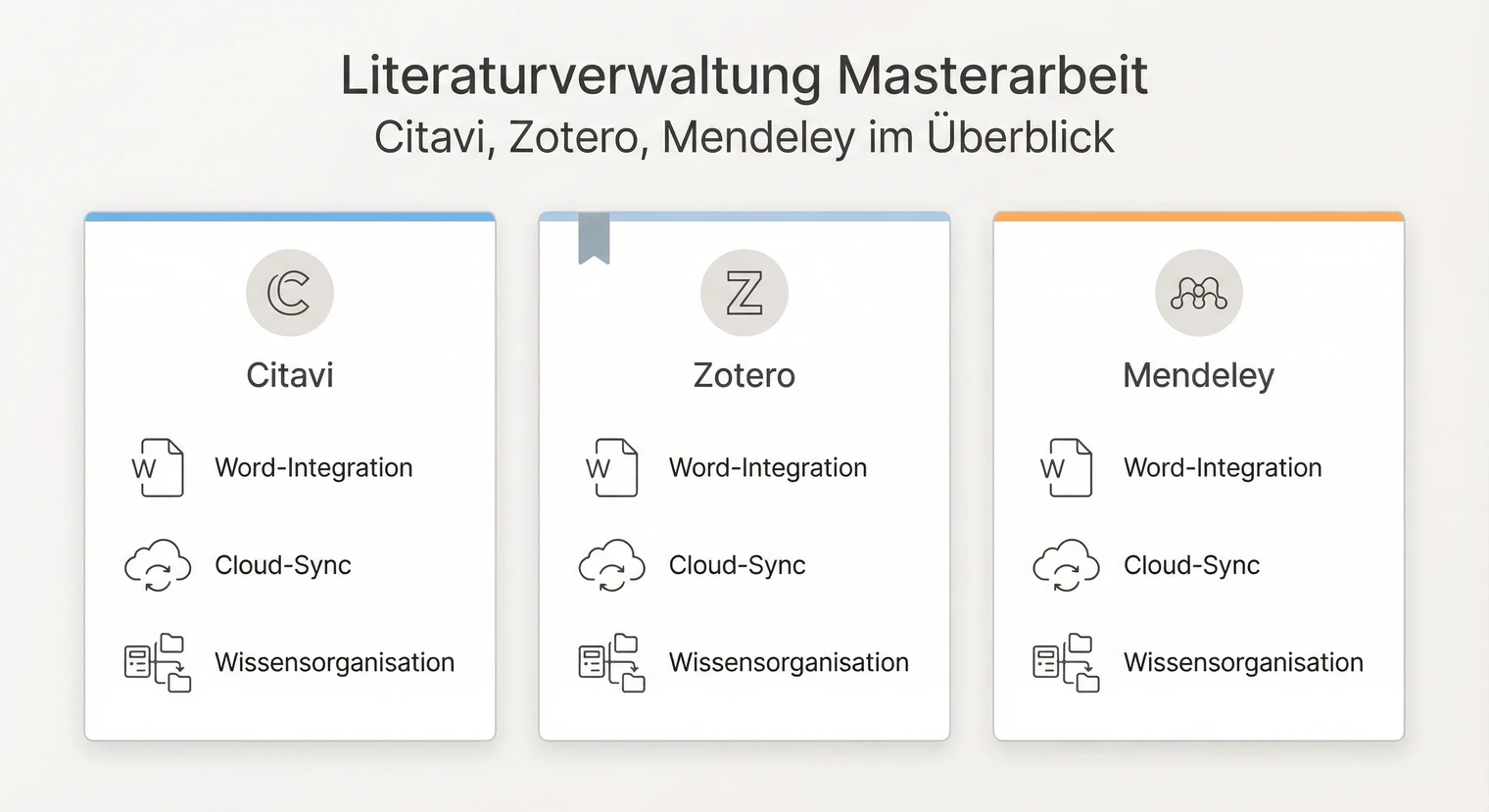
Citavi, Zotero, Mendeley: Die drei Programme im Überblick
Alle drei Programme erfüllen die Kernaufgabe: Quellen sammeln, organisieren, zitieren. Die Unterschiede liegen in Plattformverfügbarkeit, Datenmodell, Textverarbeitungs-Integration, Zusatzfunktionen und Lizenz. Prüfe aktuelle Produktangaben direkt beim Anbieter; die folgenden Kriterien helfen beim eigenen Test.
Stärken: Citavi bietet neben der Literaturverwaltung umfangreiche Wissensorganisation. Du kannst Zitate markieren, Kommentare hinzufügen und Gedanken strukturieren. Die Aufgabenplanung hilft beim Projektmanagement. Sehr viele Zitierstile sind verfügbar.
Plattform und Lizenz: Citavi Desktop läuft unter Windows. Citavi Web läuft laut Anbieter in aktuellen Browsern auf macOS, Windows und Linux. Prüfe Funktionsumfang und Lizenz deiner Produktvariante.
Im Test beachten: Offline-Bedarf, Wissensorganisation, Word-Workflow, Zusammenarbeit und institutioneller Zugang.
Stärken: Zotero ist vollständig kostenlos und Open Source. Es läuft auf Windows, Mac und Linux. Der Browser-Connector importiert Quellen direkt aus Datenbanken und Bibliothekskatalogen. Die Community entwickelt zahlreiche Plugins, etwa für bessere PDF-Annotation oder erweiterte Suchfunktionen. Daten lassen sich lokal speichern oder optional synchronisieren.
Sync und Speicher: Zotero trennt kostenlosen Daten-Sync von Datei-Sync für Anhänge. Für Dateien stehen Zotero Storage oder für persönliche Bibliotheken ein kompatibler WebDAV-Dienst zur Verfügung. Prüfe aktuelle Grenzen und Anforderungen in der offiziellen Sync-Dokumentation.
Im Test beachten: Desktop- und Browser-Workflow, benötigte Plugins, Gruppenbibliotheken, Dateispeicher und Textverarbeitungs-Integration.
Produktmodell: Mendeley Reference Manager von Elsevier nutzt eine cloudbasierte Bibliothek mit PDF-Reader; Mendeley Cite integriert Belege in unterstützte Word-Versionen. Die aktuellen Systemanforderungen führen Windows, macOS, Linux und unterstützte Browser auf.
Prüfen: Cloud- und Datenschutzvorgaben, Offline-Verfügbarkeit von Anhängen, aktuelle Speicheroptionen, Gruppenworkflow und Word-Kompatibilität. Verwechsle Mendeley Reference Manager nicht mit dem alten Mendeley Desktop, für das laut Anbieter keine weiteren Updates erscheinen.
Im Test beachten: PDF-Workflow, Mendeley Cite, Datenexport und die Abhängigkeit von Konto und Cloud-Diensten.
Welches Programm passt zu dir?
Die Entscheidung hängt von drei Faktoren ab: deinem Betriebssystem, deinen Anforderungen an Zusatzfunktionen und dem Angebot deiner Hochschule. Ein pragmatischer Entscheidungsweg hilft.
Prüfe zuerst institutionelle Zugänge: Deine Hochschulbibliothek kann Lizenzen, Schulungen oder Support für bestimmte Programme anbieten. Vergleiche das tatsächliche Angebot mit deinem Betriebssystem und Schreibprogramm, statt aus einer Lizenz automatisch die beste Wahl abzuleiten.
Mac oder Linux? Vergleiche Zotero Desktop, Mendeley Reference Manager und Citavi Web anhand des Offline-Bedarfs, der Textverarbeitungs-Integration und der aktuellen Systemanforderungen.
Teamarbeit geplant? Wenn du mit anderen an einem Projekt arbeitest, sind Cloud-Sync und geteilte Bibliotheken wichtig. Teste Rollen, gemeinsame Anhänge, Konfliktverhalten, Export und Datenschutz mit allen Beteiligten, bevor du die Hauptbibliothek importierst.
Betriebssystem: Citavi Desktop für Windows; Citavi Web im aktuellen Browser; Zotero und Mendeley Reference Manager nach ihren aktuellen Desktop-Anforderungen.
Kosten: Aktuelle Tarife, Speicheroptionen und institutionelle Lizenzen direkt bei Anbieter und Bibliothek prüfen.
LaTeX/BibTeX: Alle drei exportieren BibTeX. Auto-Export/Sync ist ein Setup-Thema: Zotero lässt sich dafür häufig gut konfigurieren, Mendeley je nach Version/Workflow eingeschränkt → vorab testen.
Teamarbeit: Rollen, gemeinsame Anhänge, Konfliktverhalten und Export mit einem Testprojekt vergleichen.
Datenschutz: Datenstandort, Konto, Datei-Sync, lokale Arbeitsmöglichkeit und institutionelle Freigaben für die konkrete Produktvariante prüfen.
Das Datenmodell hängt von Produkt und Projektart ab: Citavi Desktop kann lokale und Cloud-Projekte verwalten, Citavi Web arbeitet webbasiert. Zotero speichert lokal und synchronisiert Daten beziehungsweise Dateien nur nach deiner Konfiguration. Mendeley Reference Manager nutzt eine cloudbasierte Bibliothek.
Bei sensiblen Daten: Bibliografische Angaben, Notizen und Anhänge getrennt bewerten und nur eine von deiner Institution freigegebene Konfiguration nutzen. Kläre dies vor dem Import mit Betreuung, Datenschutzstelle oder IT; ein beliebiger WebDAV-Dienst ist nicht automatisch zulässig.
Dein Workflow in vier Schritten
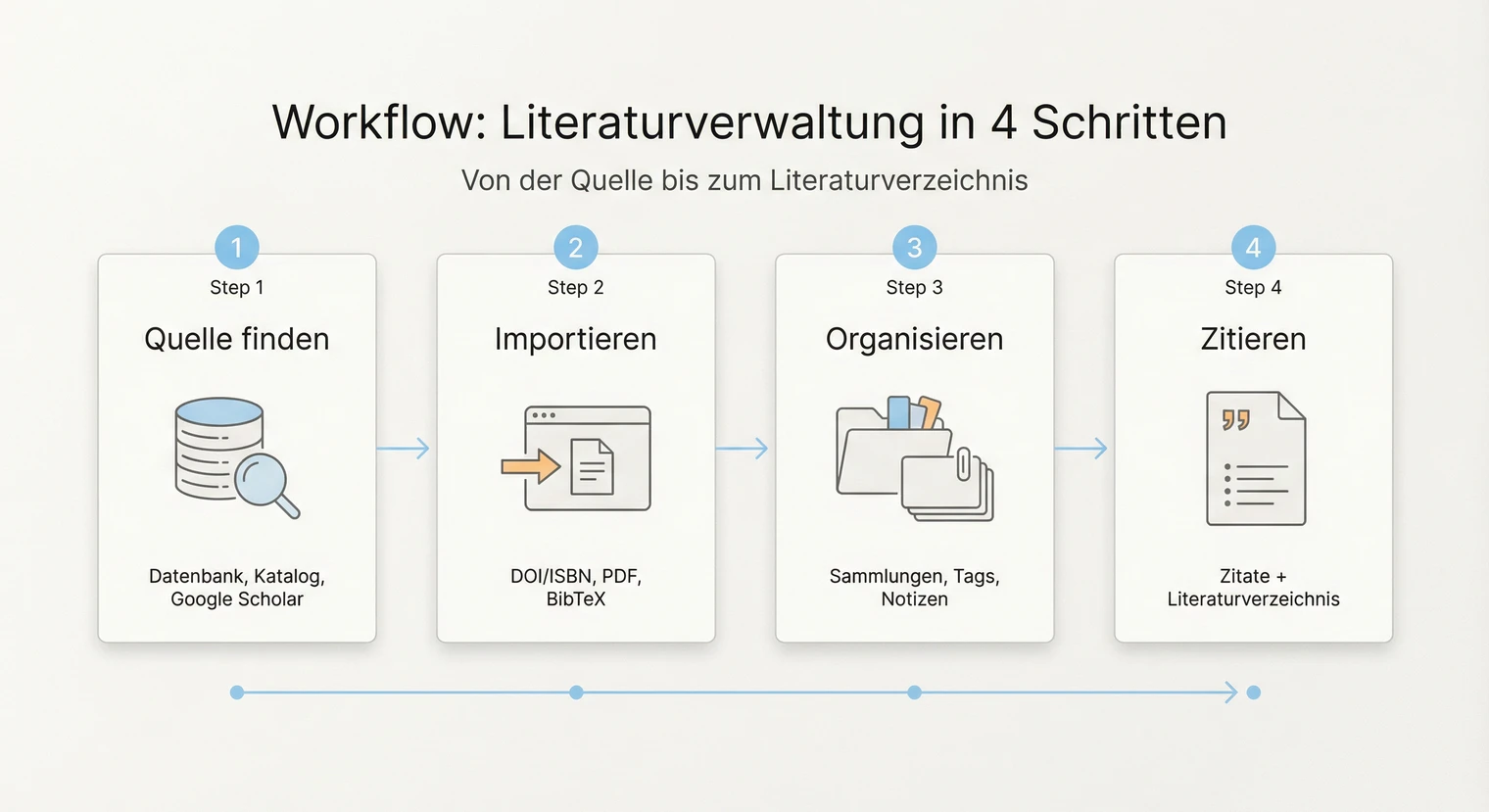
Ein guter Workflow macht die Literaturverwaltung zur Routine statt zur Last. Die folgenden vier Schritte funktionieren mit allen drei Programmen.
Installiere den Browser-Connector (Zotero Connector, Mendeley Web Importer oder Citavi Picker). Wenn du in einer Datenbank eine relevante Quelle findest, klickst du auf das Icon in der Browser-Leiste. Das Programm importiert Autor, Titel, Jahr, Journal und weitere Metadaten automatisch.
Sofort nach dem Import: Prüfe die Metadaten auf Fehler. Wichtige Felder pro Quelle: Autor(en) mit korrekter Reihenfolge (Nachname, Vorname), Jahr, Titel, Quelle (Journal/Verlag/Website), DOI oder URL, bei Webquellen ggf. Abrufdatum (je nach Zitierstil; sicherheitshalber direkt erfassen). Häufige Probleme: Autorennamen vertauscht, fehlende Umlaute, Titel-Großschreibung inkorrekt.
Batch-Import: Bei vielen Treffern exportiere aus der Datenbank im RIS- oder BibTeX-Format und importiere über Datei → Importieren. Danach: Duplikate prüfen und zusammenführen.
Lege eine klare Ordnerstruktur an: Hauptordner „Masterarbeit", darunter Unterordner nach Kapiteln (z.B. „Theorie", „Methodik", „Ergebnisse") oder Themenblöcken. Vergib Tags für Querschnittsthemen, etwa „Methodik", „Theorie", „Empirisch", „Review".
PDF-Benennung: Aktiviere die automatische Umbenennung nach einem einheitlichen Schema, etwa „Autor_Jahr_Kurztitel.pdf". So findest du Dateien auch außerhalb des Programms wieder. Kryptische Dateinamen wie „10.1016_j.article.pdf" sind nicht durchsuchbar.
Sofort-Regel: Importiere keine Quelle, ohne sie einzuordnen und zu taggen. Eine Quelle ohne Ordner ist wie ein Buch ohne Signatur in der Bibliothek.
Lies die Quelle und markiere wichtige Passagen. Bei Citavi kannst du Wissenseinträge direkt im Programm anlegen und mit Kategorien verknüpfen. Bei Zotero und Mendeley nutzt du die integrierte PDF-Annotation oder externe Tools wie Hypothes.is.
Notiere bei jeder Quelle: Worum geht es? Was ist für meine Arbeit relevant? Welche Kernaussage nehme ich mit? Diese Notizen helfen dir später beim Schreiben des Forschungsstands.
Wenn du in Word schreibst und eine Quelle zitieren willst, klickst du auf das Plugin in der Menüleiste, wählst die Quelle aus und fügst sie ein. Der Kurzbeleg erscheint im Text, das vollständige Literaturverzeichnis generierst du am Ende automatisch.
Zitierstil wählen: Stelle zu Beginn den von deiner Hochschule oder Betreuung gewünschten Stil ein. Üblich sind APA, Harvard oder fachspezifische Stile. Wenn sich der Stil ändert, wählst du den neuen Stil und alle Zitate passen sich automatisch an.
Word-Integration einrichten
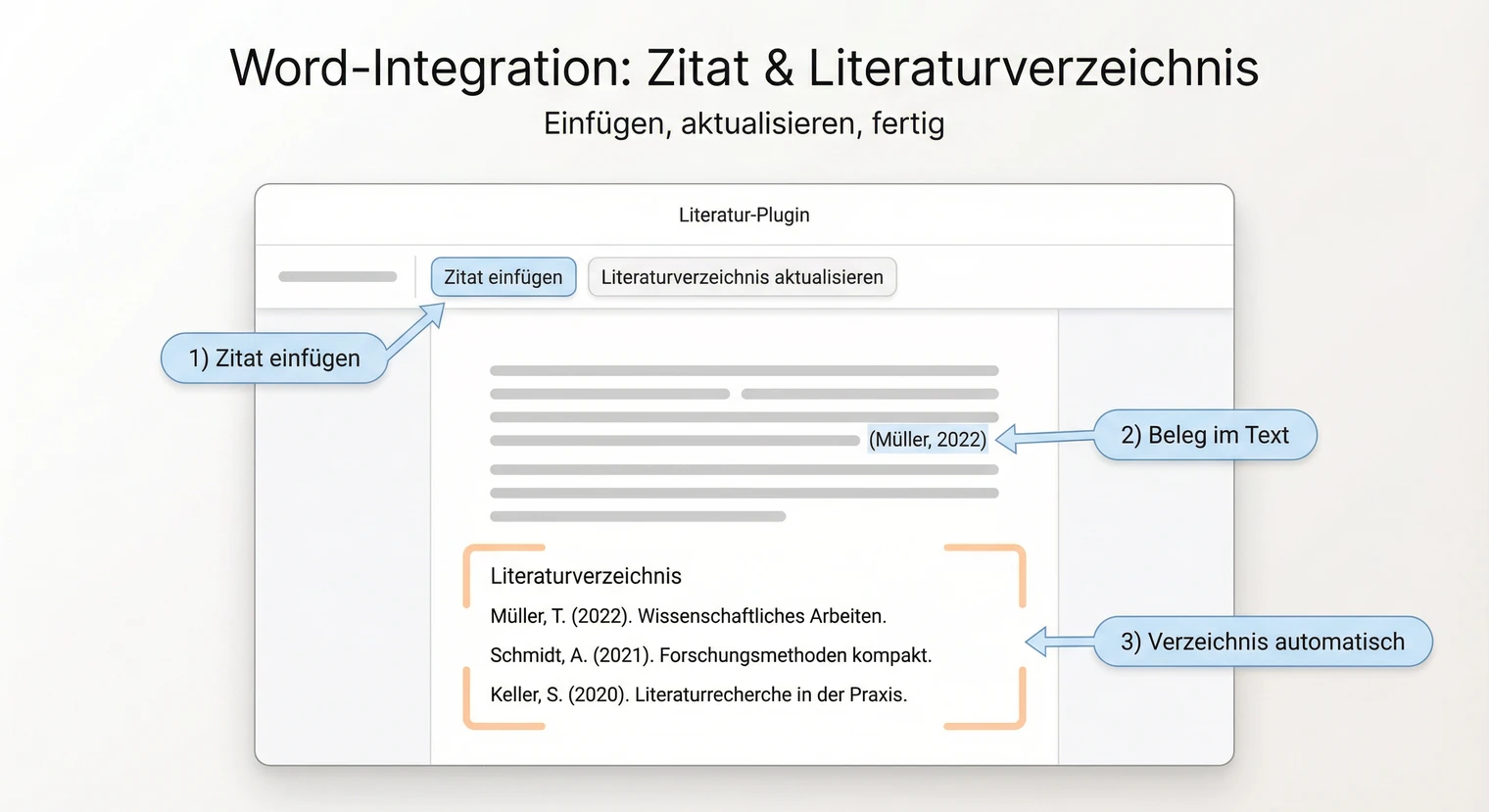
Die Word-Integration ist das Herzstück der praktischen Nutzung. Einmal eingerichtet, sparst du bei jedem Zitat Zeit. Die Installation funktioniert bei allen drei Programmen ähnlich.
Zotero: Das Word-Plugin installiert sich automatisch mit Zotero. Nach dem ersten Start von Word erscheint ein neuer Tab „Zotero" in der Menüleiste. Dort findest du „Add/Edit Citation" zum Einfügen von Zitaten und „Add/Edit Bibliography" für das Literaturverzeichnis.
Mendeley: Installiere das Mendeley Cite Add-in über die Mendeley-Website oder den Microsoft-Store. In Word öffnet sich eine Seitenleiste, über die du Quellen suchst und einfügst. Die Bedienung unterscheidet sich etwas von Zotero, das Ergebnis ist dasselbe: Kurzbeleg im Text, Literaturverzeichnis am Ende.
Citavi: Das Word-Add-in ist Teil der Citavi-Installation. In Word erscheint ein eigener Tab „Citavi". Die Besonderheit: Du kannst direkt aus dem Citavi-Fenster heraus Wissenseinträge in dein Dokument übernehmen, nicht nur Zitate.
Vor dem ersten Zitat: Wähle den Zitierstil, den deine Hochschule oder Betreuung vorgibt. Bei allen drei Programmen findest du sehr viele Stile in einer Datenbank, darunter APA, Harvard, Chicago und fachspezifische Varianten. Wenn du unsicher bist, frag nach oder schau in den Leitfaden deiner Hochschule.
Teste die Integration: Füge ein Testzitat ein und generiere ein Literaturverzeichnis. So erkennst du früh, ob alles funktioniert, bevor du mitten in der Schreibphase auf Probleme stößt.
Wenn du mit LaTeX schreibst, ist der Workflow anders. Du exportierst deine Bibliothek als BibTeX-Datei und bindest sie in dein LaTeX-Dokument ein. Alle drei Programme unterstützen BibTeX-Export. Ob der Export automatisch bei Änderungen aktualisiert wird (Auto-Export), hängt vom Setup ab: Bei Zotero über Community-Plugins möglich, bei Mendeley je nach Version eingeschränkt, bei Citavi manuell. Teste deinen Workflow vorab.
Typische Stolperfalle: Ohne automatischen Sync musst du nach jeder Änderung in der Literaturverwaltung die BibTeX-Datei neu exportieren. Gegenmaßnahme: Lege feste Citation-Keys fest und ändere sie nicht mehr. Nutze ein Auto-Export-Setup (bei Zotero über Community-Plugins verfügbar) oder exportiere nach jeder größeren Literatursitzung manuell.
Typische Fehler vermeiden
-
Metadaten nicht prüfen: Der Import funktioniert meist gut, aber nicht perfekt. Autorennamen können falsch formatiert sein, Umlaute fehlen, das Erscheinungsjahr stimmt nicht.
Gegenmaßnahme: Prüfe nach jedem Import: Autor (Nachname, Vorname korrekt?), Umlaute, Titel-Großschreibung, Jahr, DOI/ISBN. Korrigiere Fehler sofort, nicht erst vor der Abgabe.
-
PDFs nicht benennen: Kryptische Dateinamen wie „10.1016_j.article.pdf" sind nicht durchsuchbar und erschweren die Arbeit außerhalb des Programms.
Gegenmaßnahme: Aktiviere die automatische Umbenennung in den Einstellungen und lege ein Schema fest, etwa „Autor_Jahr_Kurztitel.pdf". Alle drei Programme bieten diese Funktion, bei Zotero gibt es zusätzlich Community-Plugins für erweiterte Optionen.
-
Keine Backups: Deine Literatursammlung ist Teil deiner Forschungsarbeit. Ein Festplattenausfall oder versehentliches Löschen wäre fatal.
Gegenmaßnahme: Folge der Backup-Anleitung deines Produkts und teste die Wiederherstellung. RIS- oder BibTeX-Exporte sichern nicht alle Notizen, Anhänge und Einstellungen; Synchronisation allein ist ebenfalls keine Datensicherung.
-
Zu spät anfangen: Das Literaturverwaltungsprogramm entfaltet seinen Nutzen, wenn du es von Anfang an verwendest. Wer erst eine umfangreiche Quellenliste in einem Word-Dokument sammelt und dann umsteigt, muss Metadaten, Anhänge und Zuordnungen nachtragen.
Gegenmaßnahme: Richte das Programm ein, bevor du mit der Literaturrecherche beginnst. Die erste Stunde Einrichtung spart später viele Stunden Nacharbeit.
Auch wenn das Programm den Stil automatisch anwendet: Prüfe das fertige Literaturverzeichnis vor der Abgabe manuell. Manche Sonderfälle (Herausgeber, Übersetzungen, Sammelbände) werden nicht immer korrekt formatiert. Die Zitierweise sollte durchgehend einheitlich sein.
Nächster Schritt: Recherche starten
Dein Literaturverwaltungsprogramm ist eingerichtet, die Word-Integration funktioniert, du hast eine Ordnerstruktur angelegt. Jetzt kann die eigentliche Arbeit beginnen: die systematische Literaturrecherche.
Starte mit einer groben Suche in Google Scholar oder deinem Bibliothekskatalog, um ein Gefühl für das Themenfeld zu bekommen. Importiere relevante Quellen direkt in dein Programm und ordne sie sofort ein. Mit der Zeit wächst deine Sammlung, und du siehst schneller, wo Lücken sind und welche Richtungen sich für deine Forschungsfrage anbieten.
Wenn deine Masterarbeit fertig ist und das Literaturverzeichnis stimmt, geht es an den letzten Schritt: Drucken und Binden. Bei BachelorHero findest du verschiedene Bindungsoptionen für deine Abschlussarbeit.
Häufig gestellte Fragen
Welches Literaturverwaltungsprogramm ist das beste für die Masterarbeit?
Das hängt von Betriebssystem, Schreibprogramm, Offline-Bedarf, Zusammenarbeit, Datenschutz und verfügbarer Lizenz ab. Citavi bietet eine Windows-Desktop-Anwendung und Citavi Web im Browser. Zotero ist eine kostenlose, quelloffene Desktop-Option für Windows, macOS und Linux. Mendeley Reference Manager arbeitet mit einer cloudbasierten Bibliothek und Mendeley Cite für Word. Teste den verlangten Zitierstil mit echten Quellen.
Kann ich mein Literaturverwaltungsprogramm später wechseln?
Bibliografische Daten lassen sich meist über RIS oder BibTeX übertragen. Notizen, Sammlungen, Verknüpfungen, Anhänge und Annotationen können dabei unvollständig oder anders strukturiert ankommen. Teste einen Wechsel zuerst mit einer Kopie und einem kleinen repräsentativen Datensatz, vergleiche die Ergebnisse und sichere das Ausgangssystem vollständig.
Wie viel Speicherplatz brauche ich für meine Quellen?
Das hängt vor allem von PDF- und Medienanhängen ab; bibliografische Metadaten brauchen deutlich weniger Platz. Speicher- und Sync-Modelle unterscheiden sich nach Produkt, Produktvariante und Tarif: Zotero trennt Daten- und Datei-Sync, Citavi bietet lokale Desktop- sowie Web- und Cloud-Workflows, Mendeley Reference Manager ist cloudbasiert. Prüfe aktuelle Anbieterangaben und deine Datenschutzvorgaben vor dem Import.
Funktioniert die Literaturverwaltung auch mit Google Docs?
Zotero unterstützt Zitate und Literaturverzeichnisse in Google Docs über den Zotero Connector. Mendeley Cite und Citavis aktuelle Textverarbeitungsfunktionen richten sich vor allem an Word beziehungsweise Word Online. Prüfe die offizielle Dokumentation deiner Produktversion und teste Zitat, Seitenangabe, Stilwechsel und Literaturverzeichnis im geplanten Schreibprogramm.
Wie zitiere ich richtig mit einem Literaturverwaltungsprogramm?
Füge die Quelle über die Integration deines Schreibprogramms ein und ergänze bei Bedarf Seiten- oder Abschnittsangaben. Das Programm formatiert Belege und Verzeichnis nach dem gewählten Stil, übernimmt aber auch fehlerhafte Metadaten. Prüfe deshalb Importe am Original und gleiche nach Stilwechseln sowie vor der Abgabe alle Sonderfälle mit deinem Leitfaden ab.
Muss ich für Citavi, Zotero oder Mendeley bezahlen?
Zotero Desktop ist kostenlos und quelloffen; zusätzlicher Zotero-Dateispeicher kann kostenpflichtig sein. Bei Citavi und Mendeley hängen Preise, Speicher und Funktionen von aktuellen Produkt- und Lizenzmodellen ab. Prüfe die offiziellen Angebotsseiten sowie mögliche Zugänge deiner Hochschulbibliothek, bevor du dich festlegst.
Wie gehe ich mit Sammelbänden, Webquellen und fehlenden Angaben um?
Bei Sammelbandbeiträgen erfasst du Beitragsautoren, Beitragstitel, Herausgeber und Buchdaten in den richtigen Feldern. Ein Abrufdatum ist nur nach den Regeln deines Zitierstils und für die konkrete Quellenart nötig. Fehlen Autor oder Datum, nutze die Ersatzregeln des Stils, etwa Titelposition oder „o. J."/„n.d."; erfinde keine Angaben. Prüfe solche Sonderfälle am Original und im fertigen Verzeichnis.

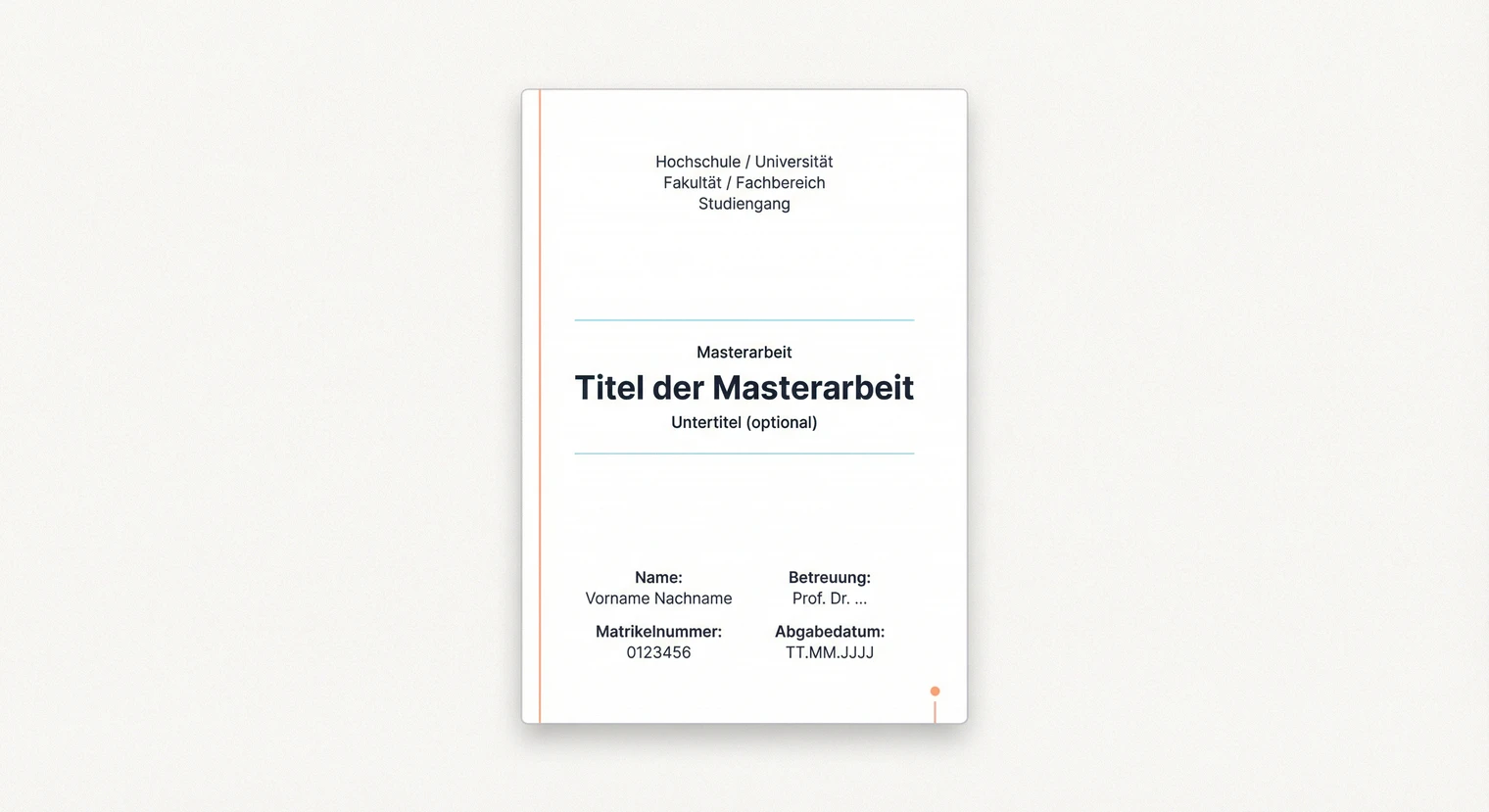 Deckblatt der Masterarbeit
  Fallstudie in der Masterarbeit
  Masterarbeit durchgefallen