
Inhaltsverzeichnis
Arbeitsregel: Kläre vor dem Schreiben mit deiner Lehrkraft, welcher Zitierstil, welche Quellenarten und welche Hilfsmittel erlaubt sind. Der Leitfaden deiner Schule und die konkrete Aufgabenstellung gehen allen allgemeinen Beispielen in diesem Artikel vor.
Eine Literaturverwaltung spart dir Zeit beim Zitieren und erstellt dein Literaturverzeichnis automatisch. Hier erfährst du, welches Programm für deine Facharbeit passt, wie du es einrichtest und wie du typische Fehler vermeidest.
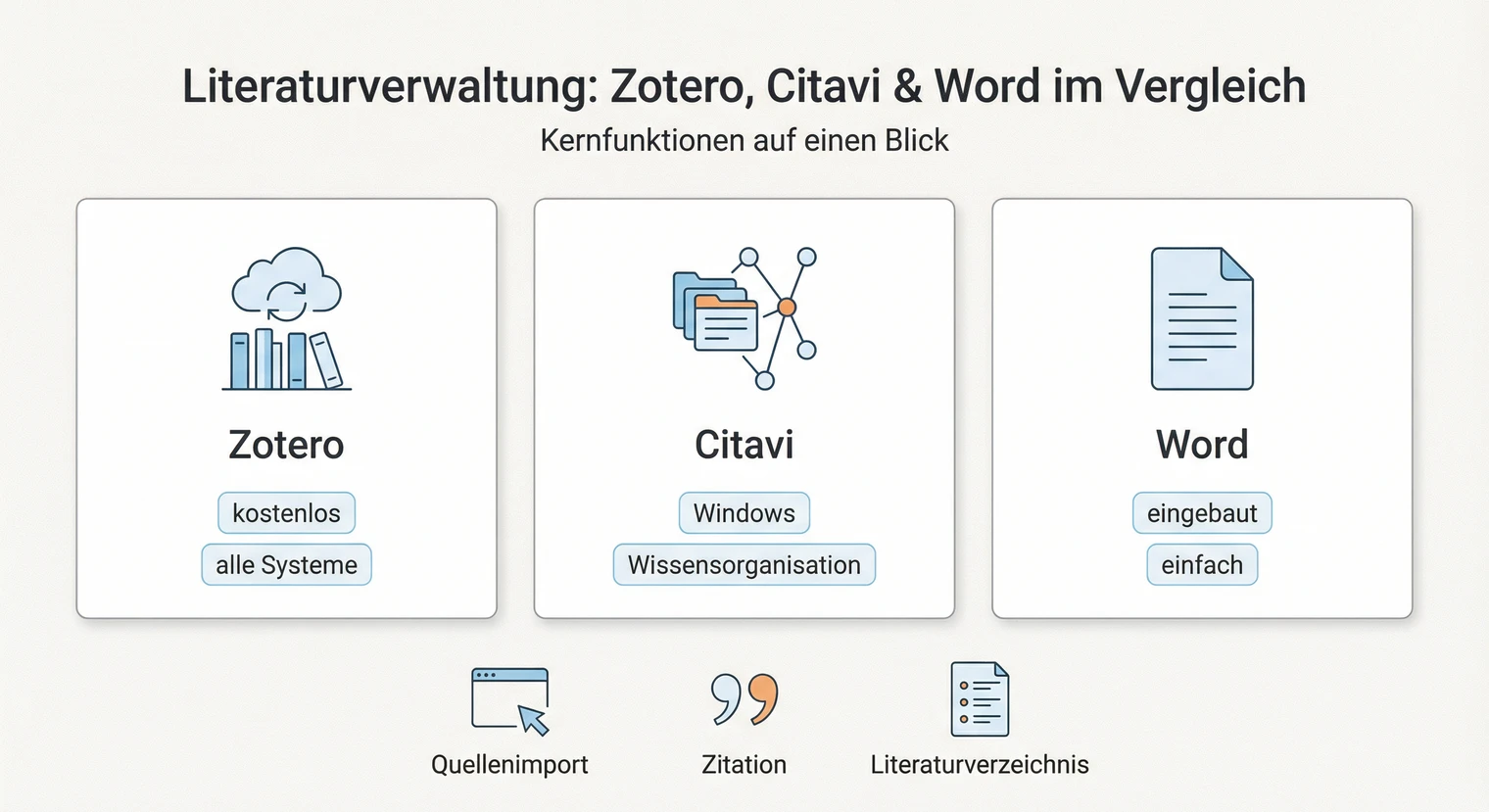
Zotero ist eine kostenlose, quelloffene Option mit Browser-Import; der offizielle Zotero-Schnelleinstieg erklärt Import und Textverarbeitung. Citavi gibt es als Windows-Desktop-Anwendung und als Web-Anwendung, Word kann bei einer kleinen Quellenbasis genügen. Prüfe importierte Daten immer am Original und richte den Zitierstil nach den Vorgaben deiner Schule ein.
Kurze Begriffsklärung
Bevor du loslegst, drei Begriffe, die oft verwechselt werden: Literaturverwaltung ist das Programm (Zotero, Citavi, Word), das deine Quellen speichert und Zitate einfügt. Das Literaturverzeichnis ist die alphabetische Liste am Ende deiner Arbeit, die alle zitierten Quellen aufführt. Der Zitierstil bestimmt, wie die Quellenangaben formatiert werden, zum Beispiel Fußnoten oder Autor-Jahr im Text.
Der Zitierstil ist eine Vorgabe deiner Schule oder Lehrkraft. Das Programm setzt ihn um, ersetzt aber nicht die Prüfung, ob er zu den Anforderungen passt. Manche Schulen nutzen eigene Varianten, kläre das im Zweifel vorher.
Schnellcheck: Welches Programm passt?
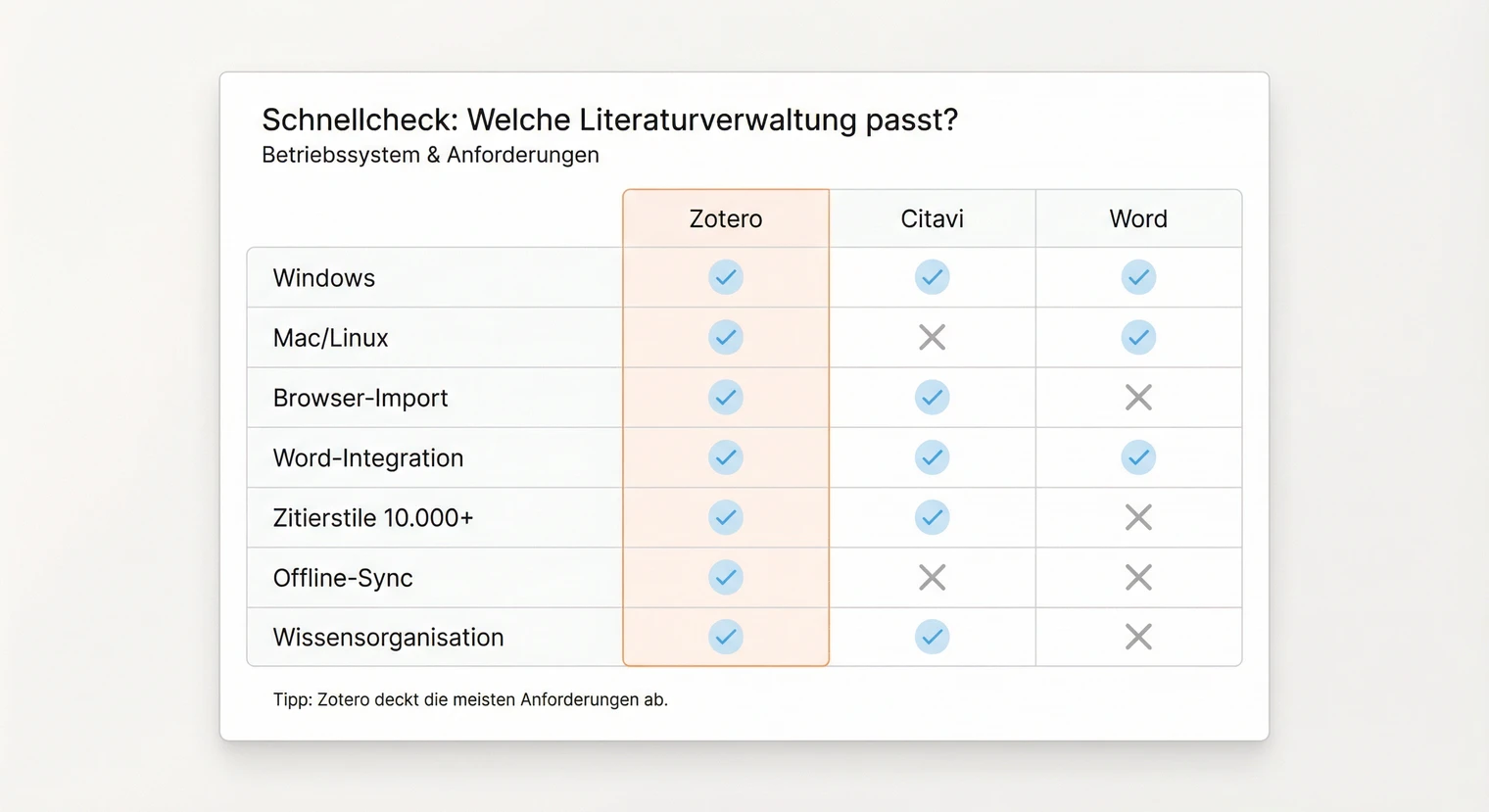
Mac oder Linux? – Zotero Desktop und Citavi Web anhand deines Offline- und Schreibworkflows vergleichen
Windows + Wissensorganisation gewünscht? – Citavi Desktop und Zotero mit echten Quellen testen; verfügbare Schul- oder Einzellizenzen prüfen
Einfache Literaturverwaltung? – Import, Zitierstil und Korrektur eines Testbelegs in Zotero, Citavi oder Word vergleichen
Nur wenige Quellen + kein Browser-Import nötig? – Word kann ausreichen
Mehrere Geräte? – Daten-Sync, Datei-Sync, Speichergrenzen und Datenschutz getrennt prüfen
Preise, Lizenzen und Speicheroptionen können sich ändern. Prüfe sie vor der Einrichtung auf den offiziellen Anbieterseiten.
Importiere in deine Favoriten jeweils ein Buch, einen Fachartikel und eine Webseite. Füge einen Kurzbeleg mit Seitenangabe sowie ein Literaturverzeichnis in dein Schreibprogramm ein und vergleiche das Ergebnis mit dem Schul-Leitfaden. Wähle das Werkzeug, dessen Fehler du zuverlässig erkennen und korrigieren kannst.
Zotero einrichten: Schritt für Schritt
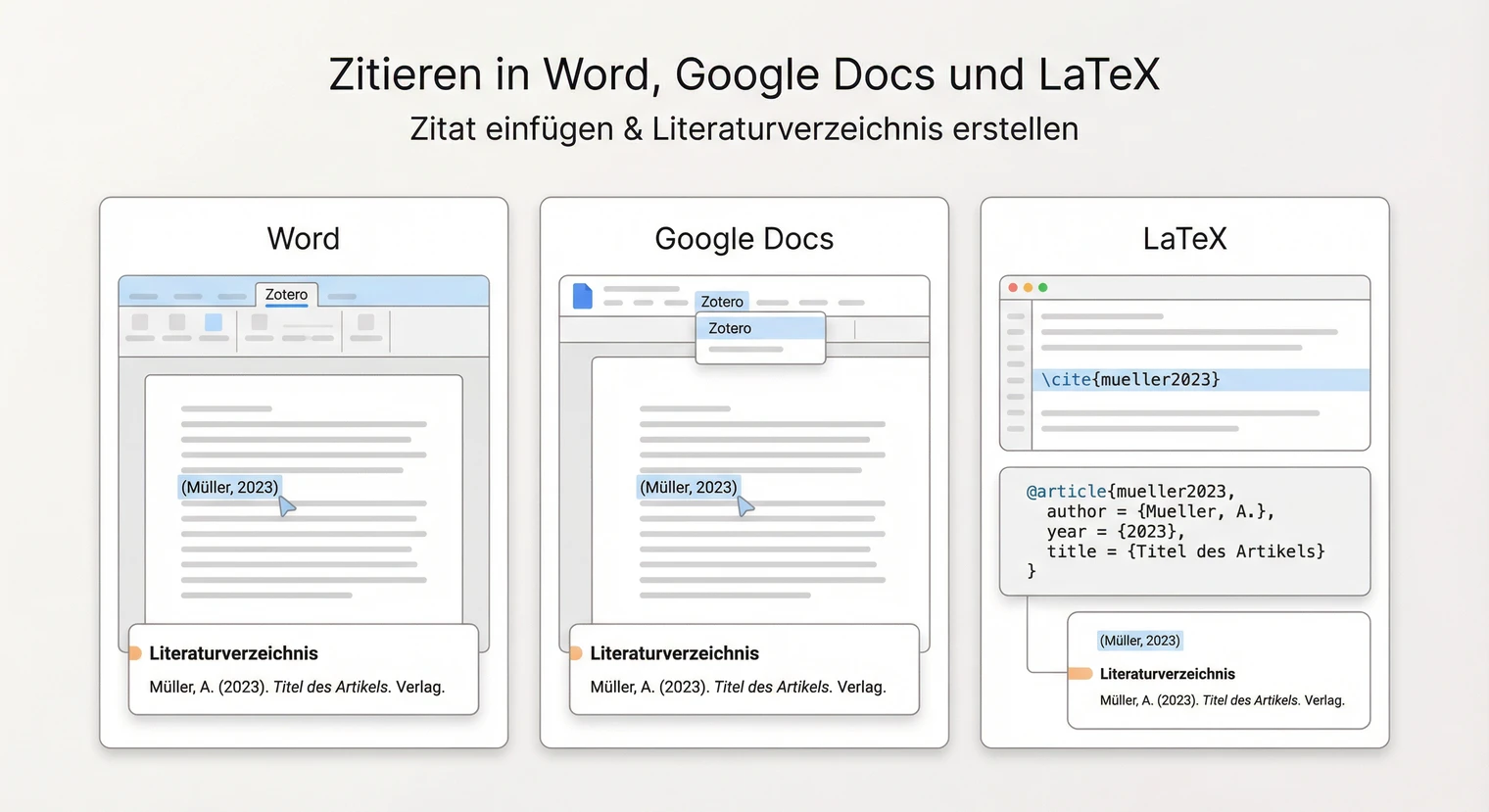
Plane für Installation, Browser-Erweiterung, Textverarbeitungs-Plugin und einen vollständigen Testbeleg genügend Zeit ein. Erst wenn Kurzbeleg und Literaturverzeichnis den Schulvorgaben entsprechen, solltest du den Workflow auf deine gesamte Facharbeit übertragen.
- Schritt 1: Programm herunterladen. Lade Zotero von der offiziellen Downloadseite herunter und installiere es.
- Schritt 2: Browser-Erweiterung installieren. Zotero bietet Erweiterungen für Chrome, Firefox, Safari und Edge. Ein Klick auf das Zotero-Symbol in der Browserleiste speichert Quellen automatisch.
- Schritt 3: Word-Plugin aktivieren. Bei der Installation richtet Zotero automatisch ein Word-Plugin ein. Du findest es als eigenen Reiter „Zotero" in Word. Falls es nicht erscheint, starte Word komplett neu. Sollte das Plugin danach immer noch fehlen, öffne die Zotero-Einstellungen und suche unter „Zitieren" die Option zur Neuinstallation des Add-ins. Die genauen Menüpunkte können je nach Betriebssystem und Zotero-Version leicht variieren.
- Schritt 4: Zitierstil auswählen. Öffne in Zotero die Einstellungen und wähle unter „Zitieren" deinen Stil. Für deutsche Facharbeiten eignen sich häufig „DIN ISO 690" oder ein Fußnotenstil. Diese Stile sind Beispiele, nicht verbindliche Vorgaben.
Wenn du auf mehreren Geräten arbeitest, lies zuerst die offizielle Zotero-Anleitung zu Daten- und Datei-Sync. Bibliografische Daten und angehängte Dateien werden getrennt behandelt; prüfe deshalb Speicheroptionen und richte zusätzlich eine echte Datensicherung ein.
Citavi für Desktop und Browser
Citavi Desktop ist eine Windows-Anwendung. Daneben läuft Citavi Web laut Anbieter in aktuellen Browsern auf macOS, Windows und Linux und unterstützt Quellenverwaltung, Annotationen, Wissensorganisation, Aufgaben und die Arbeit mit Word Online.
Welche Citavi-Funktionen und Lizenzen dir konkret zur Verfügung stehen, hängt von Produktvariante, Tarif und einem möglichen Schulzugang ab. Vergleiche deshalb Desktop- und Web-Workflow mit deinen Anforderungen an Offline-Nutzung, Zusammenarbeit, Textverarbeitung und Datenschutz, bevor du dein Projekt vollständig einrichtest.
Word-Quellenverwaltung: Die eingebaute Lösung
Du findest sie im Reiter „Verweise" unter „Quellen verwalten". Dort legst du neue Quellen an, gibst die Daten manuell ein und fügst Zitate per „Zitat einfügen" hinzu. Am Ende erstellt Word das Literaturverzeichnis automatisch.
Grenzen: Die integrierte Verwaltung ist stärker auf manuelle Erfassung und den Word-Workflow ausgerichtet als spezialisierte Literaturprogramme. Prüfe vorab, ob der verlangte Zitierstil und deine Quellentypen korrekt abgebildet werden.
Ändere Zitate und das Literaturverzeichnis niemals direkt im Text per Hand. Wenn du im Zitat-Feld tippst, bricht die Automatik und spätere Updates überschreiben deine Änderungen. Korrekturen machst du immer über „Quellen verwalten" oder durch Bearbeiten der Quelle selbst.
Der Workflow: Von der Quelle zum Verzeichnis
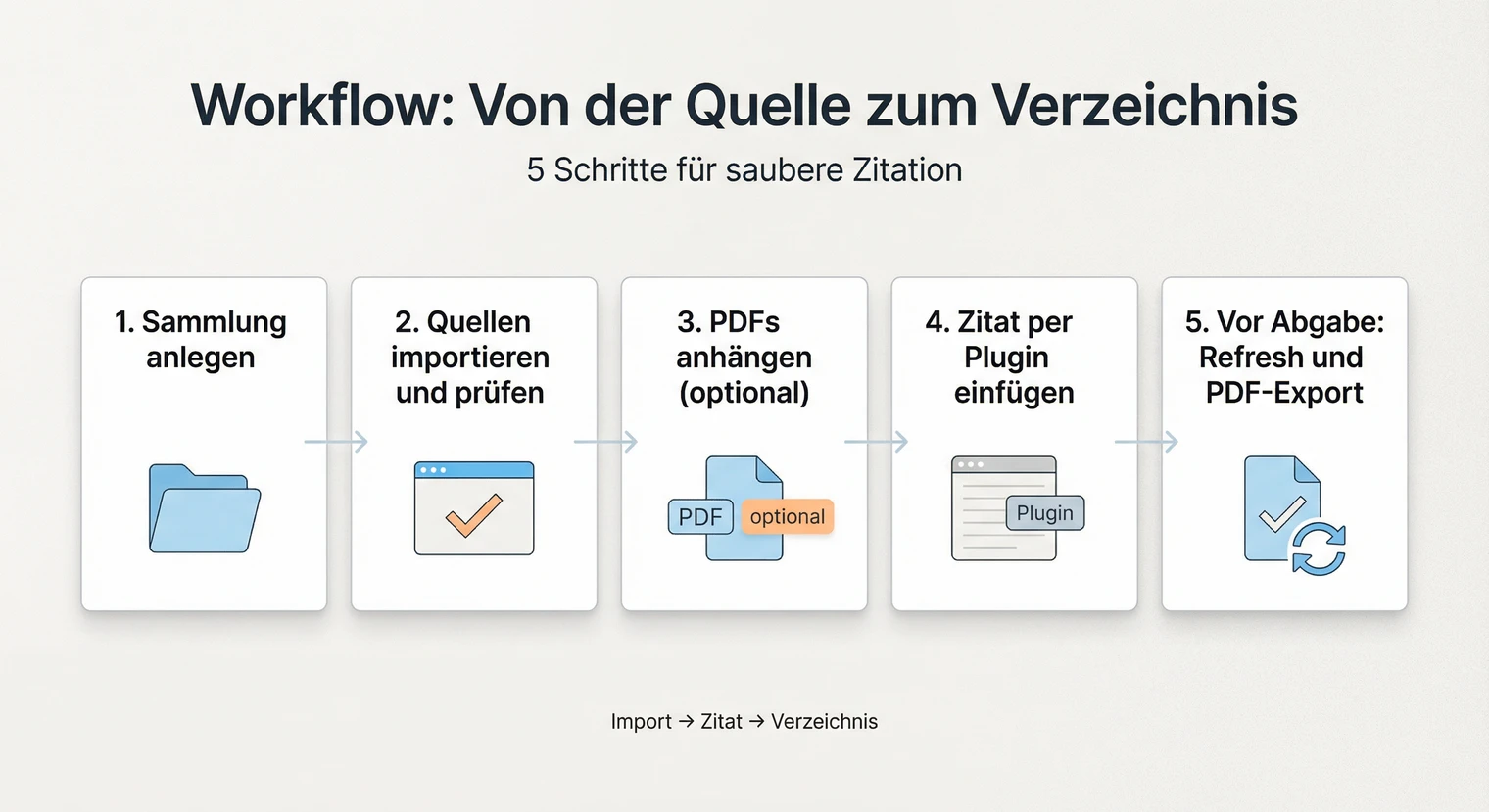
Mit diesem Workflow vermeidest du typische Probleme und stellst sicher, dass dein Literaturverzeichnis am Ende vollständig und korrekt ist.
- 1. Sammlung anlegen: Erstelle in Zotero oder Citavi einen Ordner für deine Facharbeit. Benenne ihn eindeutig, etwa „Facharbeit Geschichte 2026". So vermischst du keine Quellen aus anderen Projekten.
- 2. Quellen importieren und prüfen: Nach jedem Import prüfst du die Pflichtfelder: Autor (Vor- und Nachname getrennt), Titel (vollständig), Erscheinungsjahr, Verlag und Ort. Bei Aufsätzen zusätzlich Zeitschrift, Jahrgang und Seitenzahlen. Bei Internetquellen URL und Abrufdatum.
Mehrere Autoren: Jeden separat anlegen (Plus-Symbol), nicht als Fließtext. Reihenfolge wie auf dem Buch.
Institution als Autor: Feldtyp „Institution" oder „Corporate Author" wählen, nicht „Person".
Herausgeber ≠ Autor: Unterschiedliche Felder nutzen (bei Sammelbänden wichtig).
Jahr fehlt: „o. J." (ohne Jahr) eintragen.
Dubletten: Vor dem Zitieren prüfen, ob Quelle doppelt importiert wurde. In Zotero: Extras → Dubletten suchen.
- 3. PDFs anhängen (optional): Du kannst PDFs an die Quelleneinträge anhängen. Das ist praktisch, aber nicht zwingend nötig. Falls du es machst, benenne die Dateien einheitlich, etwa „Autor_Jahr_Kurztitel.pdf".
- 4. Beim Schreiben: Zitat sofort per Plugin: Füge jedes Zitat direkt über das Word-Plugin ein, nicht erst am Ende. So vergisst du keine Quelle und die Seitenzahlen sind sofort dabei. In Zotero klickst du im Zitat-Dialog auf das Seitenzahl-Feld und trägst sie ein.
- 5. Vor Abgabe: Finaler Check. Aktualisiere das Literaturverzeichnis (in Zotero: „Refresh"). Prüfe auf Dubletten, alphabetische Sortierung und Sonderzeichen. Exportiere als PDF und kontrolliere, ob alle Formatierungen korrekt übernommen wurden.
Manche Lehrkräfte unterscheiden zwischen „benutzter Literatur" (alles, was du gelesen hast) und „zitierter Literatur" (nur, worauf du dich im Text beziehst). Literaturverwaltungsprogramme listen standardmäßig nur zitierte Quellen. Kläre vorher, was deine Schule erwartet.
Typische Fehler und wie du sie behebst
Importierte Daten nicht prüfen: Browser-Erweiterungen übernehmen manchmal unvollständige oder fehlerhafte Daten. Ein fehlender Vorname, ein falsches Erscheinungsjahr oder ein abgeschnittener Titel fällt im Literaturverzeichnis auf. Prüfe jede importierte Quelle einmal kurz.
Problem: Der Buchtitel endet mitten im Satz, weil die Datenbank ihn gekürzt hat.
Lösung: In Zotero: Doppelklick auf den Eintrag, Feld „Titel" korrigieren, vollständigen Titel aus dem Buch oder Katalog übernehmen. In Citavi: Rechtsklick → Titel bearbeiten.
Falscher Zitierstil: Stelle sicher, dass der gewählte Stil zu den Vorgaben passt. Falls du unsicher bist, kläre das einmal vorab.
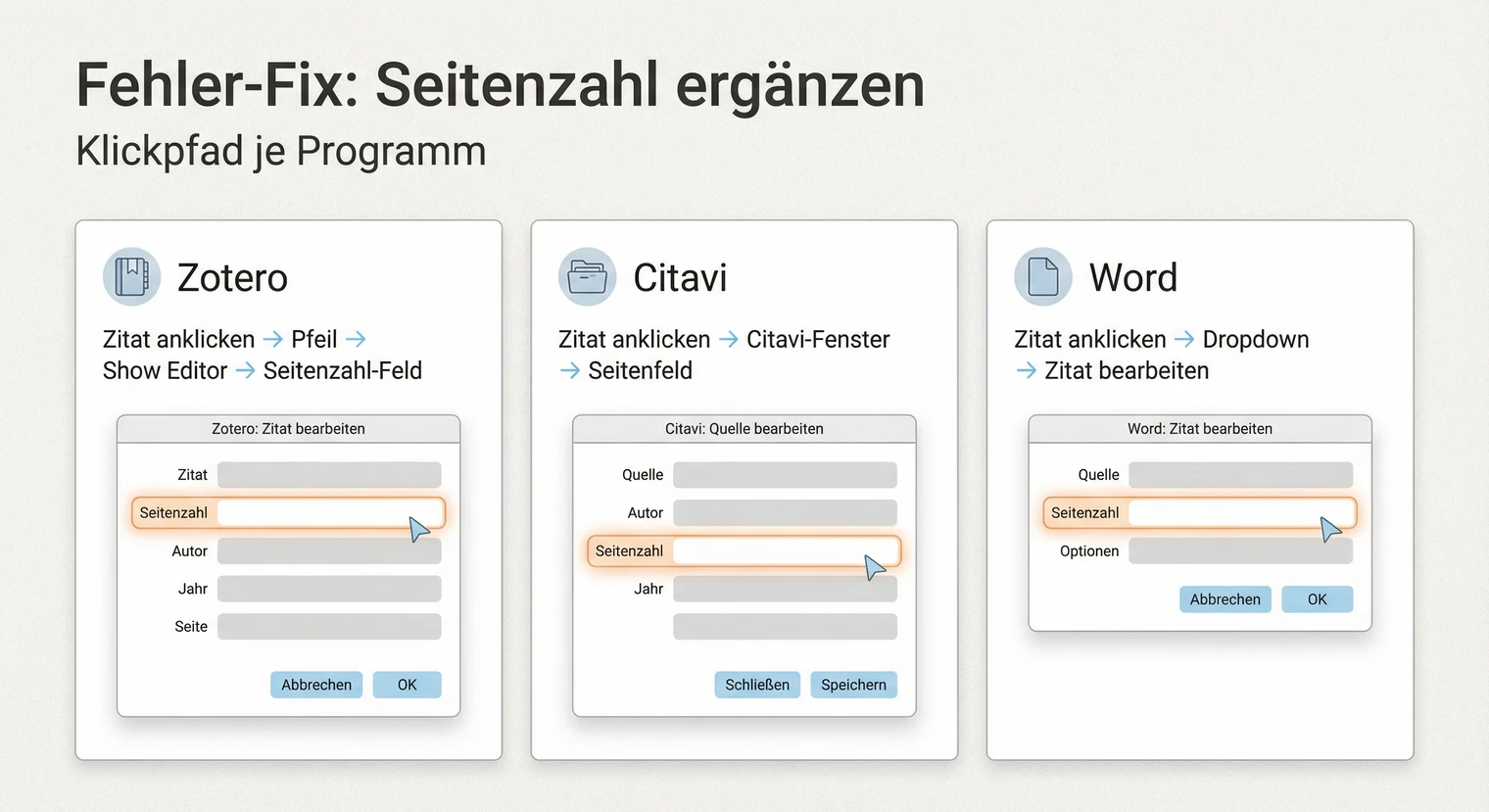
Problem: Das Zitat zeigt nur „(Müller 2020)" statt „(Müller 2020, S. 45)".
Zotero: Klicke auf das Zitat im Text → kleiner Pfeil erscheint → klicke darauf → trage im Feld „Page" oder „Seite" die Zahl ein.
Citavi: Klicke auf das Zitat → im Citavi-Fenster rechts erscheint die Quelle → ergänze dort die Seitenzahl im vorgesehenen Feld.
Word: Klicke auf das Zitat → Dropdown-Pfeil → „Zitat bearbeiten" → trage die Seitenzahl ein.
Hinweis: Menübezeichnungen können je nach Version leicht variieren.
Literaturverzeichnis nicht aktualisieren: Wenn du nach dem Einfügen des Verzeichnisses noch Zitate hinzufügst oder änderst, musst du das Verzeichnis aktualisieren. In Zotero klickst du auf „Refresh", in Citavi und Word gibt es ähnliche Funktionen. Sonst fehlen Quellen oder Seitenzahlen stimmen nicht.
Quellen ohne Zitat im Verzeichnis: Das Literaturverzeichnis enthält nur Quellen, die du im Text zitiert hast. Wenn du eine Quelle gelesen, aber nicht zitiert hast, erscheint sie nicht automatisch. Das ist korrekt so. Füge nur Quellen hinzu, auf die du dich tatsächlich beziehst, es sei denn, deine Schule verlangt ein erweitertes Verzeichnis.
Exportiere dein Dokument als PDF und prüfe das Literaturverzeichnis noch einmal. Manchmal verschieben sich Formatierungen beim Export. Ein letzter Blick auf Vollständigkeit und Konsistenz lohnt sich.
Nächster Schritt: Vom Zitieren zum Schreiben
Deine Literaturverwaltung ist eingerichtet und deine Quellen sind importiert. Jetzt kannst du mit dem Schreiben beginnen. Die Gliederung gibt dir die Struktur vor. Die Einleitung erklärt Thema, Leitfrage und Aufbau. Im Hauptteil analysierst und argumentierst du, gestützt auf deine Quellen.
Zitiere von Anfang an sauber. Füge jedes Zitat direkt über dein Literaturverwaltungsprogramm ein. So vermeidest du Nacharbeit und stellst sicher, dass das Literaturverzeichnis am Ende vollständig ist.
Wenn deine Facharbeit fertig ist, prüfe Deckblatt, Inhaltsverzeichnis und Literaturverzeichnis noch einmal. Exportiere als PDF und kontrolliere die Formatierungen. Wenn du deine Facharbeit drucken und binden lassen möchtest, findest du bei BachelorHero passende Optionen wie Softcover oder Spiralbindung.
Häufig gestellte Fragen
Welches Literaturverwaltungsprogramm ist für Schüler am besten geeignet?
Das hängt von Betriebssystem, Schreibprogramm, Schulvorgaben und gewünschter Zusammenarbeit ab. Zotero ist eine kostenlose, quelloffene Desktop-Option für Windows, macOS und Linux. Citavi bietet eine Windows-Desktop-Anwendung und Citavi Web im Browser; für eine kleine Quellenbasis kann auch Words integrierte Verwaltung genügen. Teste den geforderten Zitierstil vorab mit einigen echten Quellen.
Kann ich Citavi auch auf einem Mac nutzen?
Citavi Desktop ist für Windows ausgelegt. Citavi Web läuft laut Anbieter in aktuellen Browsern auf macOS, Windows und Linux. Ob Web oder eine native Alternative wie Zotero besser passt, hängt von Offline-Nutzung, Textverarbeitung, Zusammenarbeit und der verfügbaren Lizenz ab.
Wie gebe ich mehrere Autoren oder eine Institution als Autor ein?
Bei mehreren Autoren legst du jeden Namen separat an, nicht als Fließtext. In Zotero klickst du auf das Plus-Symbol neben dem Autorenfeld. Die Reihenfolge entspricht der auf dem Buch. Ist der Autor eine Institution (z. B. ein Ministerium), wähle den Feldtyp „Institution" oder „Corporate Author" statt „Person".
Was mache ich bei Dubletten oder wenn eine Quelle doppelt importiert wurde?
In Zotero findest du unter „Extras" oder „Tools" die Funktion „Dubletten suchen". Dort kannst du doppelte Einträge zusammenführen. In Citavi gibt es eine ähnliche Funktion unter „Listen" → „Dubletten". Lösche oder führe die Duplikate zusammen, bevor du zitierst.
Lohnt sich ein Literaturverwaltungsprogramm für nur wenige Quellen?
Das hängt vom Workflow ab. Wenn du wiederholt zitierst, Quellen aus dem Browser importierst oder den Zitierstil wechseln musst, kann ein Programm auch bei wenigen Quellen helfen. Für eine sehr kleine, einmalige Quellenbasis kann die eingebaute Word-Verwaltung schneller sein. Plane in jedem Fall Zeit für Einrichtung und einen Testbeleg ein.
Wie importiere ich Quellen aus Google Scholar?
Mit der Zotero Browser-Erweiterung klickst du auf das Symbol in der Browserleiste, während du auf der Google Scholar Seite bist. Zotero erkennt die bibliografischen Daten und speichert sie automatisch in deiner Bibliothek. Prüfe danach, ob alle Angaben stimmen.
Was mache ich, wenn das Zotero-Word-Plugin nicht erscheint?
Starte Word komplett neu, nicht nur das Dokument. Falls das Plugin dann immer noch fehlt, öffne die Zotero-Einstellungen und suche unter „Zitieren" oder „Cite" die Option zur Neuinstallation des Word-Add-ins. Die genauen Menüpunkte können je nach Betriebssystem und Version leicht variieren. Danach Word neu starten.
Wie sichere ich meine Bibliothek vor Datenverlust?
Synchronisation und Datensicherung sind nicht dasselbe. Zotero-Sync hilft beim Arbeiten auf mehreren Geräten; sichere zusätzlich regelmäßig das Zotero-Datenverzeichnis nach der offiziellen Backup-Anleitung. Ein RDF- oder BibTeX-Export ersetzt keine vollständige Sicherung mit Anhängen und Einstellungen.
Kann ich den Zitierstil später wechseln, ohne alles neu zu machen?
Ja, das ist einer der größten Vorteile. Du änderst den Stil in den Zotero-Einstellungen unter „Zitieren" oder direkt im Word-Dokument. Klicke danach auf „Refresh" oder „Aktualisieren", damit alle Zitate und das Verzeichnis angepasst werden. Prüfe anschließend das Ergebnis.
Kann ich mein Literaturverzeichnis auch ohne Programm in Word formatieren?
Ja, Word hat eine eingebaute Quellenverwaltung unter Verweise. Sie ist einfacher als externe Programme, bietet aber weniger Zitierstile und keine Browser-Integration. Für eine Facharbeit mit wenigen Quellen kann sie ausreichen.

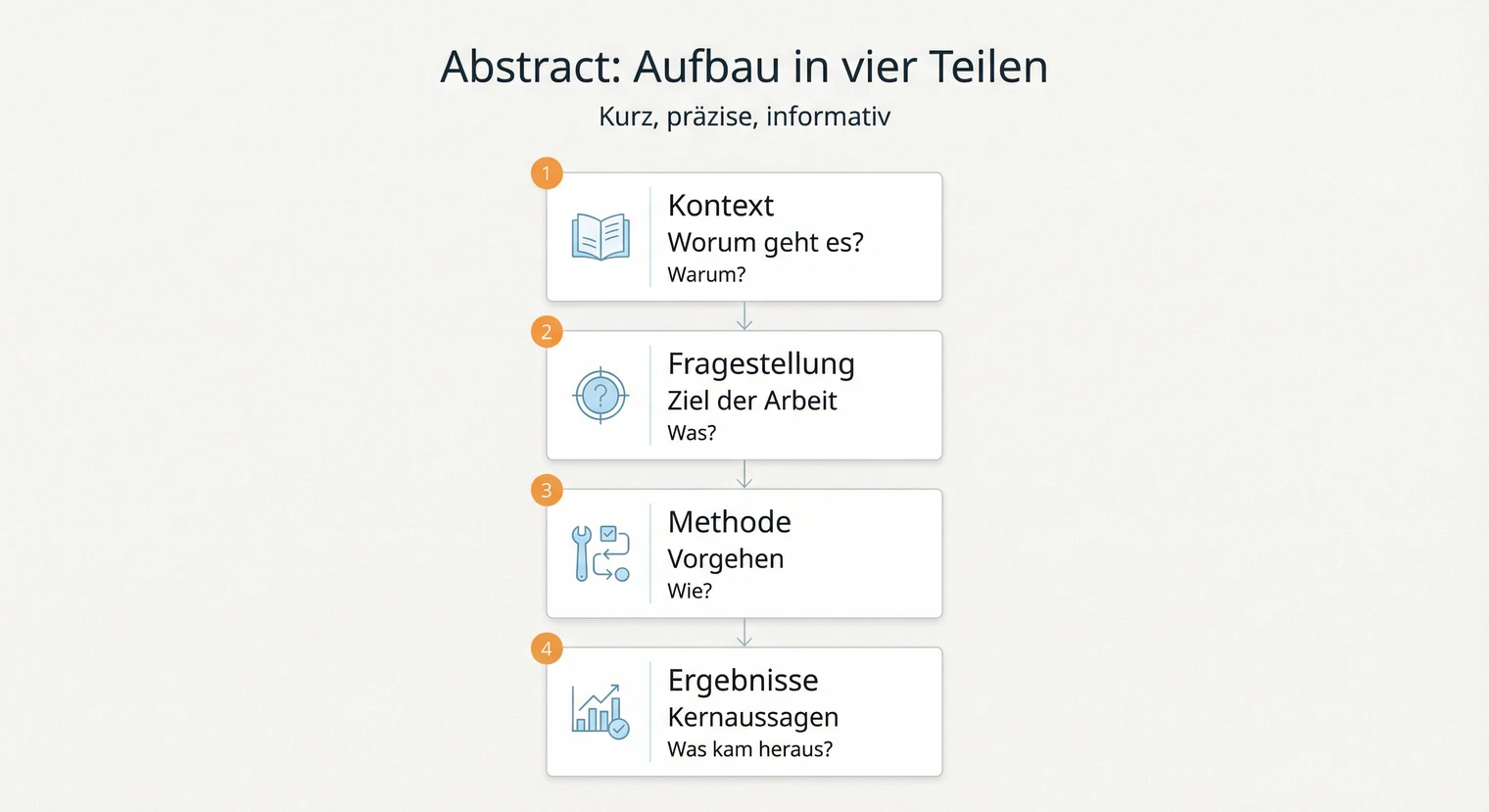 Abstract der Facharbeit
 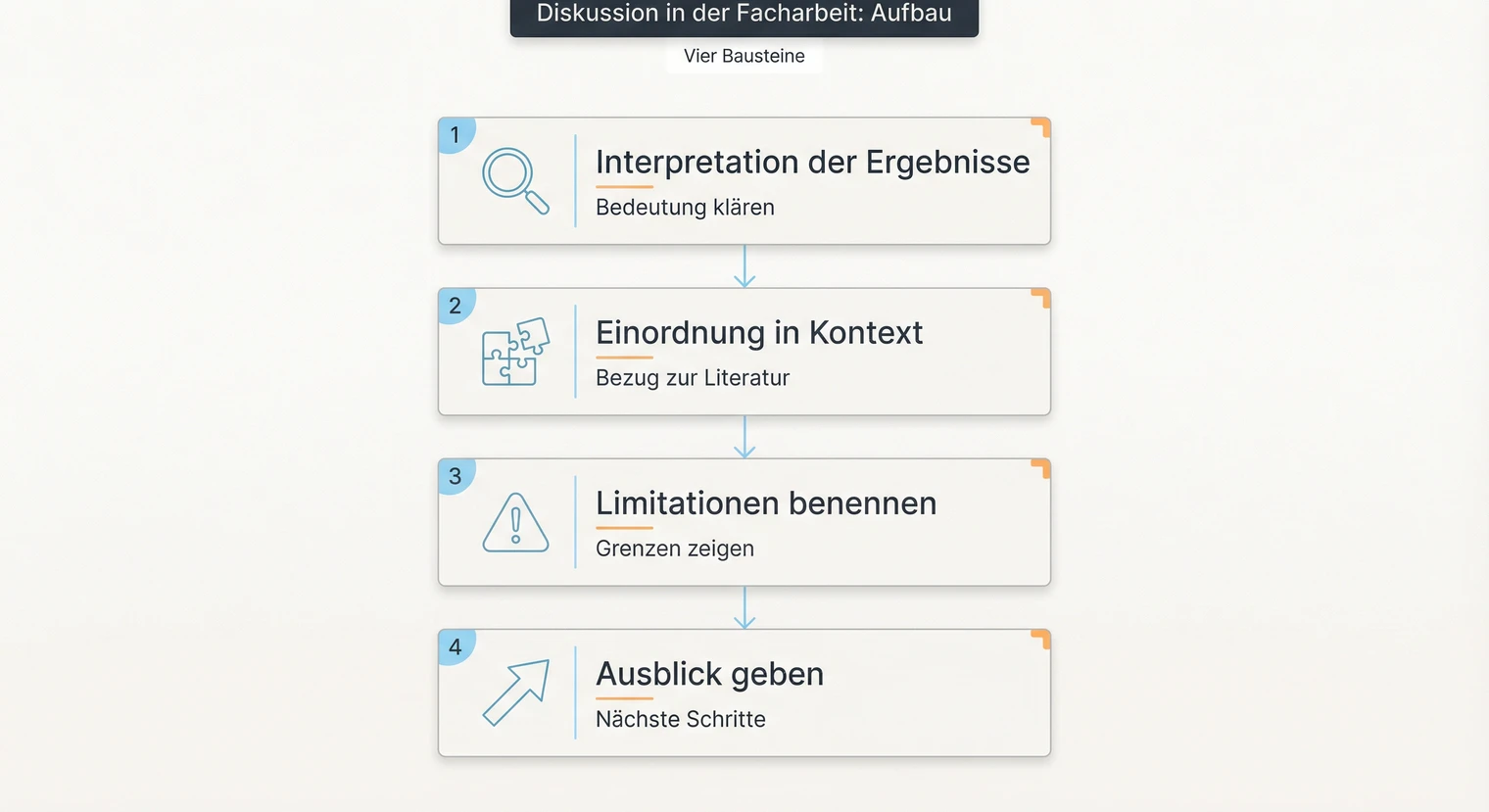 Die Diskussion schreiben
 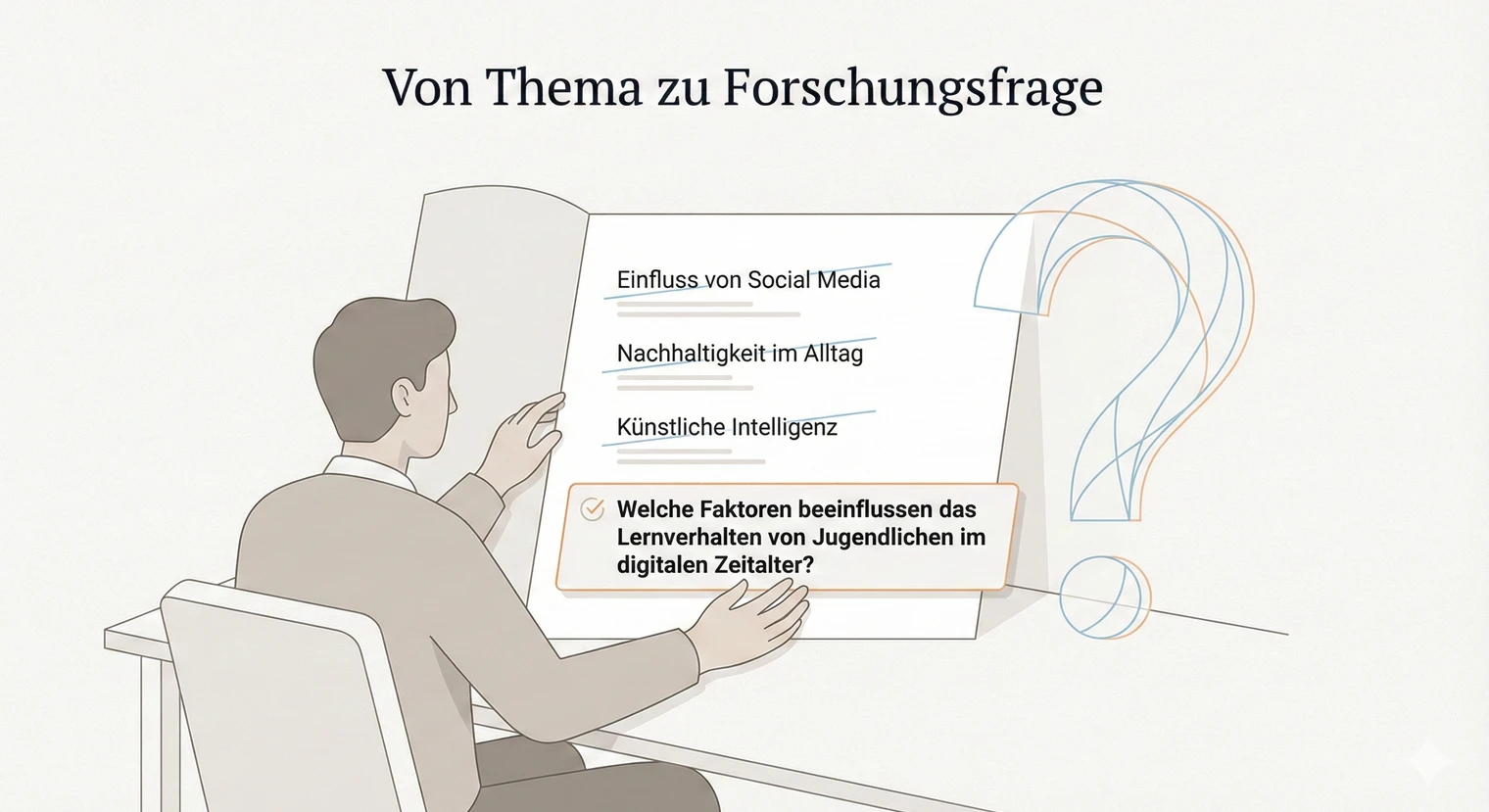 Die Forschungsfrage formulieren