
Inhaltsverzeichnis
Arbeitsregel: Lege vor dem Schreiben den verlangten Zitierstil und den Umgang mit Hilfsmitteln fest. Maßgeblich sind der Leitfaden deines Fachbereichs, die Prüfungsordnung und konkrete Absprachen mit deiner Betreuung – Beispiele in diesem Artikel sind keine Ersatzvorgaben.
Kurz: Wähle nach Betriebssystem, Schreibprogramm, Zitierstil, Offline-Bedarf, Zusammenarbeit und verfügbarer Lizenz. Zotero, Citavi und Mendeley verfolgen unterschiedliche Workflows; für LaTeX brauchst du einen zuverlässig getesteten BibTeX-Export. Hier erfährst du, wie du die Optionen vergleichst und einrichtest.
- Windows + institutionelle Lizenz: Citavi Desktop mit deinem Wissensorganisations- und Word-Workflow testen.
- Mac oder Linux: Zotero Desktop, Mendeley Reference Manager und Citavi Web anhand der aktuellen Systemanforderungen vergleichen.
- Viele PDFs annotieren: Mendeley oder Zotero mit PDF-Workflow bieten integrierte Reader.
- LaTeX-Nutzer: Alle Programme exportieren BibTeX. Achte auf saubere Keys und Feldqualität.
Warum Literaturverwaltung?
Schon bei einer überschaubaren Quellenbasis brauchst du für jede Quelle vollständige Angaben zu Autor, Titel, Jahr und den zum Quellentyp gehörenden Publikationsdaten. Diese Daten manuell konsistent zu pflegen ist fehleranfällig und zeitaufwendig.
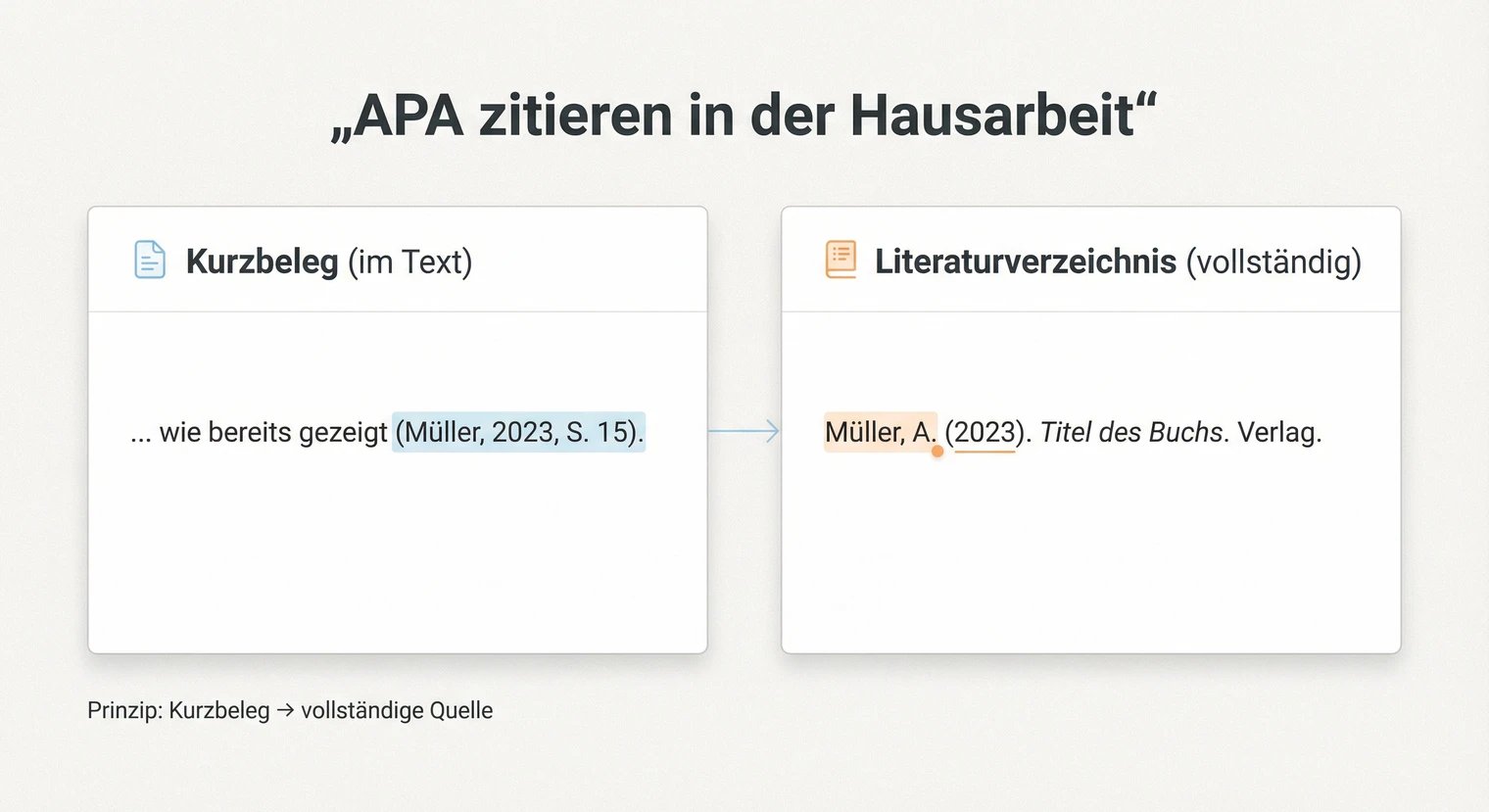
Ein Literaturverwaltungsprogramm nimmt dir diese Arbeit ab. Du importierst Quellen mit wenigen Klicks, das Programm speichert alle bibliografischen Daten und formatiert sie automatisch nach dem gewünschten Zitierstil. Beim Schreiben fügst du Zitate per Klick ein, und am Ende generiert das Programm dein Literaturverzeichnis automatisch.
Der größte Vorteil zeigt sich, wenn du den Zitierstil ändern musst. Was manuell Stunden dauern würde, erledigt das Programm in Sekunden. Auch Fehler wie fehlende Angaben oder inkonsistente Formatierung vermeidest du so weitgehend.
Literaturverwaltungsprogramme im Vergleich
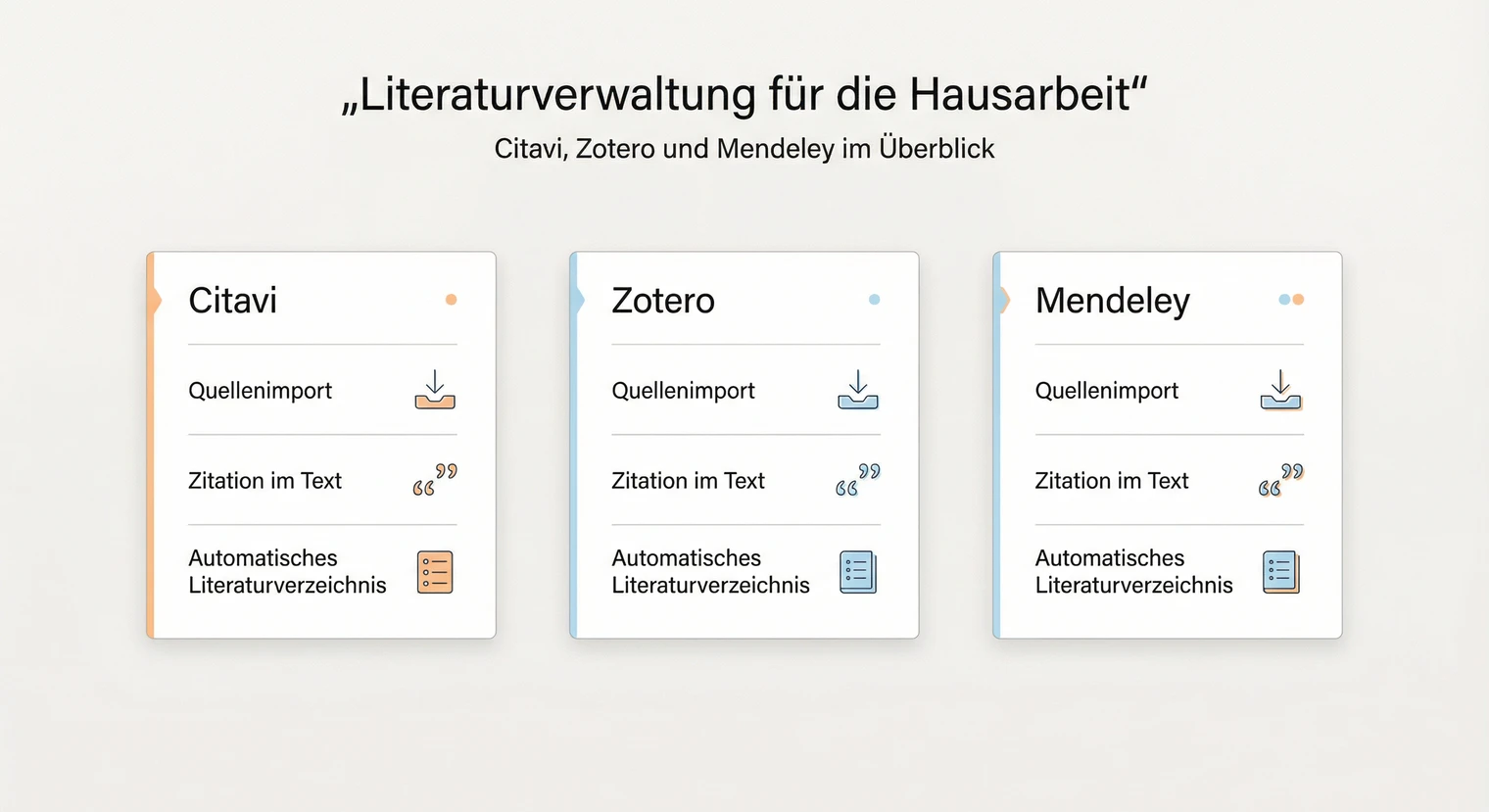
Drei Programme haben sich im deutschsprachigen Raum etabliert: Citavi, Zotero und Mendeley. Alle drei erfüllen die Grundfunktionen, unterscheiden sich aber in Details und Bedienkonzept.
Citavi ist in Deutschland weit verbreitet und bietet neben der Literaturverwaltung auch Funktionen zur Wissensorganisation. Du kannst Zitate und eigene Gedanken direkt in Citavi sammeln und strukturieren.
- Prüfen: Wissensorganisation, Word-Integration, Offline-Bedarf und eine mögliche institutionelle Lizenz.
- Plattformen: Citavi Desktop läuft unter Windows; Citavi Web läuft laut Anbieter in aktuellen Browsern auf macOS, Windows und Linux.
Prüfe Produktvariante, Funktionsumfang und Lizenz direkt beim Anbieter und bei deiner Hochschule.
Zotero ist kostenlos, Open Source und läuft auf Windows, Mac und Linux. Die Browser-Erweiterung importiert bibliografische Angaben; kontrolliere Autor, Titel, Datum und Quelle danach am Original. Installation, Import und Schreibprogramm-Integration erklärt der offizielle Zotero-Schnelleinstieg.
- Stärken: Kostenlose, quelloffene Desktop-Anwendung für Windows, macOS und Linux mit Browser-Import und Google-Docs-Integration.
- Prüfen: Daten-Sync und Datei-Sync sind getrennt; aktuelle Speicheroptionen und den gewünschten Wissensworkflow vorab kontrollieren.
Teste Import, Seitenangabe und Literaturverzeichnis mit echten Quellen, bevor du dich festlegst.
Mendeley Reference Manager verwaltet Quellen und PDF-Anhänge in einer cloudbasierten Bibliothek; Mendeley Cite fügt Zitate in Word ein. Prüfe die aktuellen Systemanforderungen und den Umgang mit lokalen Anhängen beim Anbieter.
- Stärken: PDF-Workflow, Webzugriff und Mendeley Cite für unterstützte Word-Versionen.
- Prüfen: Cloud- und Datenschutzanforderungen, unterstützte Betriebssysteme, Word-Version und aktuelle Speicheroptionen.
Schnellcheck: Welches Programm passt zu dir?
Die Entscheidung hängt von deinem Betriebssystem, deinem Schreibprogramm und deinen Anforderungen ab. Dieser Schnellcheck hilft dir, in 60 Sekunden das passende Tool zu finden.
- Du nutzt Windows und Word: Prüfe, ob deine Hochschule eine Citavi-Campuslizenz anbietet. Vergleiche Citavi Desktop, Zotero und Mendeley Cite mit einem echten Beleg im verlangten Zitierstil.
- Du nutzt Mac oder Linux: Prüfe Zotero Desktop, Mendeley Reference Manager und Citavi Web anhand der aktuellen Systemanforderungen sowie deines Offline- und Textverarbeitungs-Workflows.
- Du schreibst in Google Docs: Zotero unterstützt dort Zitate und Literaturverzeichnisse über den Connector. Prüfe bei anderen Produkten die aktuelle offizielle Integration und vermeide einen manuellen Copy-Paste-Workflow ohne abschließenden Abgleich.
- Du schreibst in LaTeX: Alle drei Programme exportieren BibTeX-Dateien. Zotero lässt sich mit dem Community-Plugin Better BibTeX um Auto-Export erweitern. Prüfe Plugin-Kompatibilität, Umlaute, konsistente Keys und Aktualisierung mit einem Testdokument.
- Du arbeitest im Team: Zotero bietet Gruppensammlungen, in denen mehrere Personen Quellen teilen können. Mendeley hat ähnliche Funktionen. Bei Citavi ist Teamarbeit über Citavi Cloud möglich.
So richtest du deine Literaturverwaltung ein
Plane Zeit für Installation, Import, Textverarbeitungs-Integration und einen vollständigen Testbeleg ein. Am Beispiel von Zotero siehst du den typischen Ablauf.
- Programm installieren: Lade Zotero von der offiziellen Website herunter und installiere es. Nutze auch bei Citavi und Mendeley ausschließlich offizielle Downloads. Ein Konto brauchst du nur für die jeweils gewählten Synchronisations- oder Webfunktionen.
- Browser-Erweiterung hinzufügen: Die Browser-Erweiterung ist das Herzstück für den Quellenimport. Sie erkennt automatisch bibliografische Daten auf Webseiten und in Katalogen. Bei Zotero heißt sie „Zotero Connector".
- Schreibprogramm-Integration aktivieren: Das Word-Add-in fügt eine neue Registerkarte hinzu. Bei Zotero installiert es sich meist automatisch. Für Google Docs aktivierst du das Add-on über das Menü.
- Sammlung anlegen und Zitierstil wählen: Erstelle eine Sammlung für deine Hausarbeit und wähle den geforderten Zitierstil. Teste mit einer Beispielquelle: Zitat einfügen, Literaturverzeichnis generieren, Ergebnis prüfen.
- Synchronisation einrichten: Aktiviere die Cloud-Synchronisation, damit deine Daten auf allen Geräten verfügbar sind und automatisch gesichert werden.
Richte die Literaturverwaltung ein, bevor du mit der Recherche beginnst. So sammelst du von Anfang an alle Quellen an einem Ort und sparst dir das mühsame nachträgliche Einpflegen.
Quellen sammeln und organisieren
Der Quellenimport funktioniert auf mehreren Wegen. Am schnellsten geht es über die Browser-Erweiterung: Wenn du eine relevante Quelle findest, klickst du auf das Icon in der Browserleiste.
- Import über DOI oder ISBN: Wenn du die DOI eines Artikels oder die ISBN eines Buches kennst, kannst du die Quelle damit importieren. Das Programm lädt die bibliografischen Daten automatisch aus Datenbanken.
- Manueller Eintrag: Manche Quellen musst du manuell anlegen, etwa unveröffentlichte Manuskripte. Wähle den passenden Quellentyp (Buch, Artikel, Webseite) und fülle Autor, Titel und Jahr sorgfältig aus.
- Ordnung halten: Lege für deine Hausarbeit einen eigenen Ordner oder eine Sammlung an. So trennst du die Quellen verschiedener Arbeiten und behältst durch Schlagwörter stets den Überblick.
- Standard: Autor (Nachname, Vorname korrekt getrennt?), Titel, Jahr, Verlag oder Journal.
- Bei Artikeln: Zeitschriftenname, Band, Heftnummer, Seitenzahlen, DOI.
- Bei Webseiten: URL, Abrufdatum, Autor oder herausgebende Organisation.
Zitieren in Word, Google Docs und LaTeX
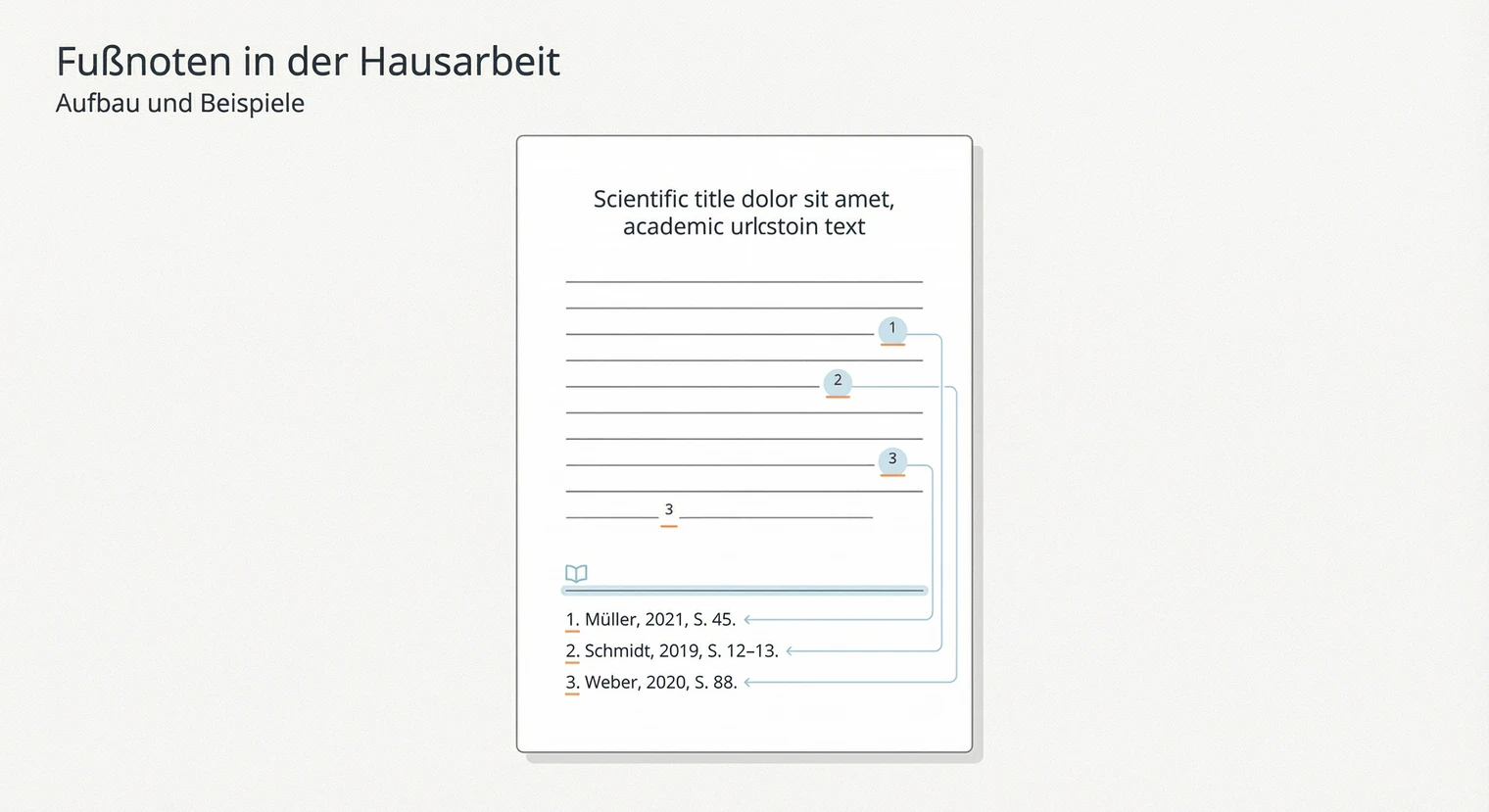
Vor dem ersten Zitat stellst du den Zitierstil ein. Die Wahl des Stils hängt von den Vorgaben deiner Hochschule oder deines Fachbereichs ab. Häufig gefordert werden APA (vor allem in Psychologie und Sozialwissenschaften), Harvard oder die deutsche Zitierweise mit Fußnoten.
- Zitieren in Word: Klicke in der Zotero-Registerkarte auf „Add Citation", suche die Quelle und ergänze die Seitenzahl. Am Ende generierst du über „Add Bibliography" das Verzeichnis.
- Zitieren in Google Docs: Nutze das offizielle Zotero-Add-on. Der Workflow ist ähnlich, aber nicht in allen Details identisch zu Word. Prüfe bei Citavi und Mendeley die aktuelle offizielle Unterstützung deiner Textverarbeitung; gleiche manuell übertragene Belege vollständig mit dem Leitfaden ab.
- Zitieren in LaTeX: Wenn du einen automatisch aktualisierten BibTeX-Export brauchst
und Community-Plugins verwenden darfst, kannst du „Better BibTeX" testen:
- Plugin (.xpi) herunterladen.
- In Zotero über Extras → Add-ons installieren.
- Sammlung als „Better BibTeX" exportieren und „Keep updated" aktivieren.
natbib/bibtex: \bibliographystyle{plainnat} & \bibliography{dateiname}.
Kompilierung: pdflatex → bibtex → pdflatex (2x).
biblatex/biber: \usepackage[backend=biber]{biblatex} & \printbibliography. Kompilierung:
pdflatex → biber → pdflatex (2x).
Hinweis: In Overleaf oder mit latexmk läuft die Kompilierung automatisch. Die Reihenfolge oben gilt nur, wenn du manuell kompilierst.
Stil auswählen: In Zotero findest du die Stilauswahl unter Bearbeiten → Einstellungen → Zitieren. Die Programme bringen Hunderte Stile mit. Suche nach dem Namen (z.B. „APA 7th Edition") oder lade einen zusätzlichen Stil aus dem Zotero Style Repository. In Citavi wählst du den Stil im Projekt unter „Zitationsstile".
Typische Fehler vermeiden
- Daten nicht prüfen: Vertraue niemals blind auf automatisch importierte Daten. Gegenmaßnahme: Kontrolliere direkt nach dem Import Autor, Jahr und Titel.
- Zitate manuell formatieren: Das führt zu Inkonsistenzen und macht Stilwechsel unmöglich. Gegenmaßnahme: Nutze immer das Plugin und ändere Formatierungen nur über die Programmeinstellungen.
- Verzeichnis nicht aktualisieren: Nach Änderungen im Text stimmt das Verzeichnis oft nicht mehr. Gegenmaßnahme: Vor der Abgabe „Refresh" klicken und Stichproben bei Buch, Artikel und Webseite machen.
- Konflikte bei Teamarbeit: Feldcodes können bei gleichzeitiger Bearbeitung beschädigt werden. Gegenmaßnahme: Vorher synchronisieren, Backups anlegen und „Änderungen nachverfolgen" in Word deaktivieren.
- Quellen zu spät erfassen: Nachträgliches Suchen kostet wertvolle Zeit. Gegenmaßnahme: Importiere jede Quelle sofort beim ersten Kontakt über die Browser-Erweiterung.
Nächster Schritt: Vom Sammeln zum Schreiben
Deine Literaturverwaltung ist eingerichtet, die ersten Quellen sind gesammelt, der Zitierstil ist gewählt. Jetzt kannst du mit dem Schreiben beginnen. Die Einleitung gibt die Richtung vor, der Hauptteil entwickelt deine Argumentation mit den gesammelten Quellen.
Der größte Zeitgewinn zeigt sich beim Stilwechsel: Was manuell Stunden dauern würde (jede Quellenangabe einzeln umformatieren), erledigt das Programm in Sekunden. Vor der Abgabe klickst du einmal auf „Aktualisieren", prüfst drei Stichproben im Literaturverzeichnis und bist fertig. Ein Blick auf Korrekturlesen und Formatierung schadet nie.
Wenn du deine fertige Hausarbeit drucken und binden lassen möchtest, findest du bei BachelorHero verschiedene Bindungsoptionen.
Häufig gestellte Fragen
Welches Literaturverwaltungsprogramm ist für Anfänger am besten?
Das hängt von Betriebssystem, Schreibprogramm, Zitierstil und gewünschter Zusammenarbeit ab. Zotero ist eine kostenlose, quelloffene Desktop-Option für Windows, macOS und Linux. Citavi bietet eine Windows-Desktop-Anwendung und Citavi Web im Browser; Mendeley kombiniert eine cloudbasierte Bibliothek mit Mendeley Cite für Word. Teste deinen Favoriten mit echten Quellen und dem verlangten Stil.
Kann ich mein Literaturverzeichnis auch ohne Programm erstellen?
Ja. Ob das sinnvoll ist, hängt von Zahl und Vielfalt der Quellentypen, dem Zitierstil und möglichen Stilwechseln ab. Bei manueller Arbeit musst du jeden Kurzbeleg und Verzeichniseintrag selbst konsistent halten. Ein Programm lohnt sich besonders bei wiederholten Belegen, Browser-Import, Zusammenarbeit oder einem späteren Stilwechsel.
Funktioniert die Literaturverwaltung auch mit Google Docs?
Zotero unterstützt das Einfügen und Aktualisieren von Zitaten und Literaturverzeichnissen in Google Docs über den Zotero Connector. Mendeley Cite und Citavis aktuelle Textverarbeitungsfunktionen richten sich vor allem an Word beziehungsweise Word Online. Prüfe die offizielle Dokumentation deiner Produktversion und teste den vollständigen Zitierworkflow, bevor du dein Hauptdokument anlegst.
Wie importiere ich Quellen aus Google Scholar?
Mit der Browser-Erweiterung deines Literaturverwaltungsprogramms kannst du Quellen direkt aus Google Scholar importieren. Klicke auf das Icon in der Browserleiste, während du die Suchergebnisse siehst. Prüfe die Daten danach auf Vollständigkeit.
Was mache ich, wenn mein Zitierstil nicht verfügbar ist?
Suche zuerst im offiziellen Stilverzeichnis des Programms nach dem exakten Stil oder einer ausdrücklich kompatiblen Hochschulvariante. Gibt es keinen passenden Stil, kläre mit deiner Betreuung, welche Vorlage zulässig ist. Änderungen sollten im Stil selbst oder nach einem dokumentierten Endworkflow erfolgen; prüfe anschließend Belege und Verzeichnis systematisch gegen den Leitfaden.
Wie arbeite ich mit Zotero oder Citavi auf mehreren Geräten?
Nutze nur die eingebaute Synchronisation des jeweiligen Produkts und beachte den Unterschied zwischen bibliografischen Daten und Dateianhängen. Lege aktive Datenverzeichnisse oder Projektdatenbanken nicht eigenmächtig in Dropbox, OneDrive oder ähnliche Sync-Ordner; das kann Daten beschädigen. Synchronisation ersetzt außerdem keine separate Datensicherung.
Wie gehe ich mit Webseiten ohne Autor oder Jahr um?
Nutze eine Organisation nur dann als Autor, wenn sie inhaltlich verantwortlich ausgewiesen ist. Fehlt ein Autor tatsächlich, rückt je nach Zitierstil meist der Titel an die Autorenposition. Fehlt ein Veröffentlichungsdatum, verwendest du die stilgerechte Kennzeichnung wie „o. J." oder „n.d."; das Abrufdatum ersetzt das Veröffentlichungsdatum nicht. Prüfe immer die konkrete Seite und deinen Leitfaden.
Wie erkenne und entferne ich Dubletten in meiner Bibliothek?
Zotero zeigt Dubletten automatisch unter „Doppelte Einträge" in der linken Spalte. Wähle den vollständigeren Eintrag und führe beide zusammen. In Citavi findest du die Funktion unter „Listen" → „Titel mit gleichem Autor und Titel". Prüfe vor dem Löschen, ob wirklich dieselbe Quelle vorliegt.

 APA zitieren in der Hausarbeit
  Eigenständigkeitserklärung erstellen
  Fußnoten richtig setzen