
Inhaltsverzeichnis
Arbeitsregel: Öffne zuerst den Leitfaden deines Fachbereichs und notiere verbindliche Vorgaben zu Reihenfolge, Umfang und Format. Wo Leitfaden, Prüfungsordnung oder Betreuung von den folgenden Empfehlungen abweichen, haben die lokalen Vorgaben Vorrang.
Das Inhaltsverzeichnis deiner Hausarbeit listet alle Kapitel mit Seitenzahlen auf und steht nach dem Deckblatt. Erstelle es automatisch in Word oder Google Docs, damit Überschriften und Seitenzahlen immer stimmen.
- Position: nach Deckblatt, vor Einleitung (kann variieren, z. B. bei Abstract)
- Inhalt: alle Kapitelüberschriften mit Seitenzahlen
- Nummerierung: Dezimalsystem (1, 1.1, 1.2, 2...)
- Tipp: Immer automatisch erstellen (Formatvorlagen nutzen)
Gliederung vs. Inhaltsverzeichnis
Die Gliederung ist dein inhaltlicher Plan, den du vor dem Schreiben erstellst. Sie zeigt, welche Kapitel du planst und wie sie zusammenhängen. Das Inhaltsverzeichnis ist das Ergebnis im fertigen Dokument: Es wird automatisch aus deinen formatierten Überschriften generiert und enthält die tatsächlichen Seitenzahlen.
Der Unterschied ist wichtig: Die Gliederung kann sich während des Schreibens ändern, das Inhaltsverzeichnis spiegelt den finalen Stand wider. Wenn du deine Gliederung sorgfältig planst, entsteht das Inhaltsverzeichnis fast von selbst, sobald du die Überschriften im Text formatiert hast.
Was gehört rein, was nicht?
Nicht alles, was in deiner Hausarbeit steht, erscheint auch im Inhaltsverzeichnis. Die Überschriften im Verzeichnis müssen exakt mit den Überschriften im Text übereinstimmen. Hier eine Übersicht, was typischerweise aufgeführt wird:
Kommt rein
Einleitung, Hauptteil-Kapitel, Fazit, Literaturverzeichnis, Anhang (falls vorhanden), Eigenständigkeitserklärung (falls gefordert)
Kommt nicht rein
Deckblatt, das Inhaltsverzeichnis selbst
Je nach Vorgaben
Abbildungsverzeichnis, Tabellenverzeichnis, Abkürzungsverzeichnis, Abstract, Vorwort, Sperrvermerk
Die Standardreihenfolge lautet: Deckblatt → Inhaltsverzeichnis → ggf. weitere Verzeichnisse → Einleitung. Prüfe den Leitfaden deines Fachbereichs, welche Bestandteile erwartet werden und in welcher Reihenfolge.
Aufbau: Ebenen, Einrückung, Seitenzahlen
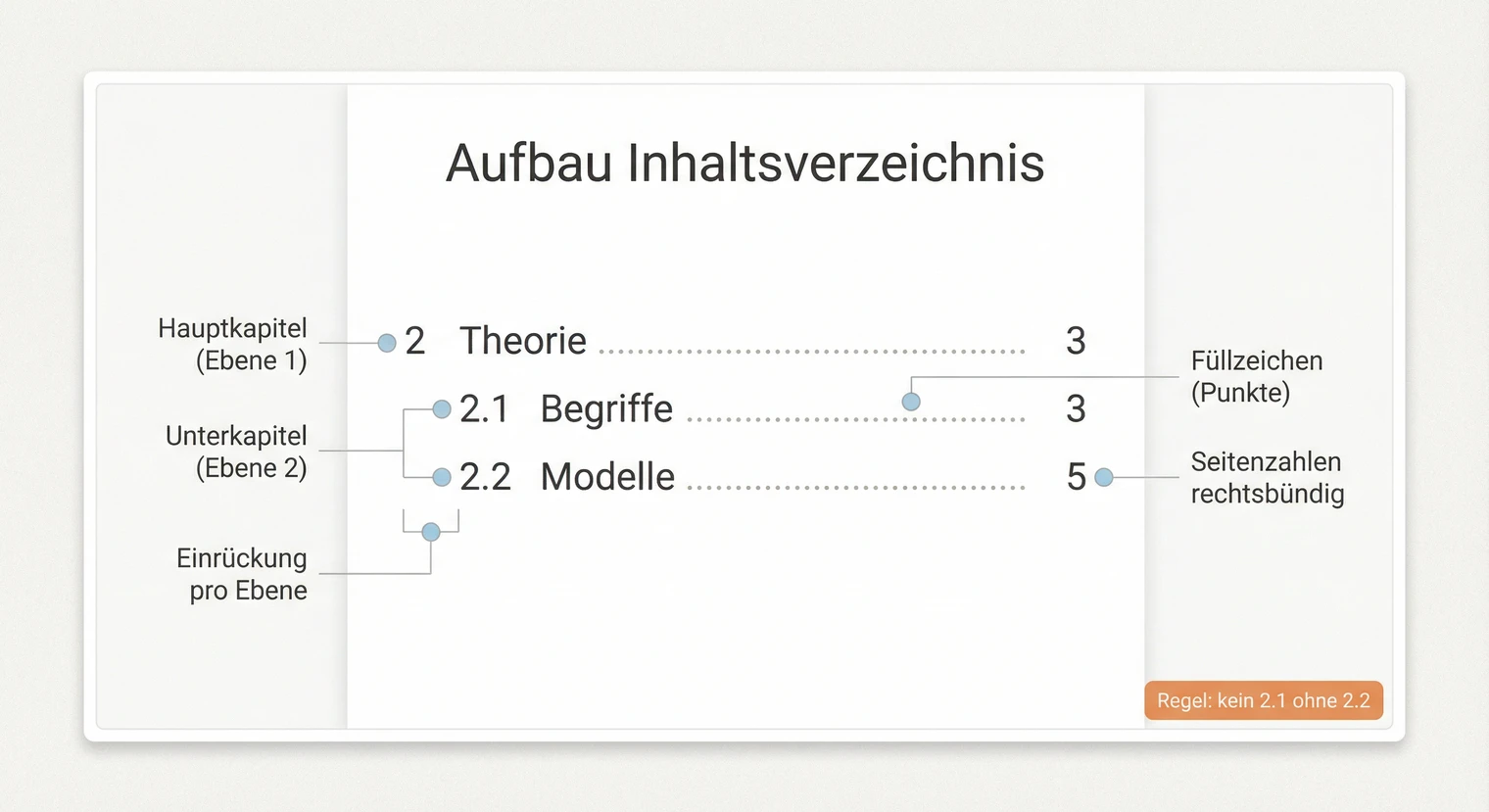
Die Nummerierung folgt dem Dezimalsystem: Hauptkapitel erhalten einfache Nummern (1, 2, 3), Unterkapitel werden durch einen Punkt abgetrennt (1.1, 1.2). Bei Hausarbeiten mit 10 bis 15 Seiten sind zwei Ebenen meist ausreichend. Bei 15 bis 25 Seiten kann eine dritte Ebene sinnvoll sein. Vier oder mehr Ebenen sind selten nötig.
Jede Unterebene braucht mindestens zwei Einträge (also 2.1 und 2.2, nicht nur 2.1 allein). Hast du nur einen Aspekt? Dann integriere ihn ins übergeordnete Kapitel. Faustregel: Wenn ein Unterkapitel weniger als eine halbe Seite füllt, lohnt sich die Unterteilung meist nicht.
Einrückung: Je tiefer die Gliederungsebene, desto weiter wird eingerückt. Typisch sind 0,5 bis 1 cm pro Ebene. So erkennen Lesende auf einen Blick die Hierarchie. Seitenzahlen stehen rechtsbündig, verbunden mit Punkten oder einer Linie (Füllzeichen). Verwende dieselbe Schriftart und Schriftgröße wie im Fließtext.
Beispiel mit Seitenzahlen-Varianten
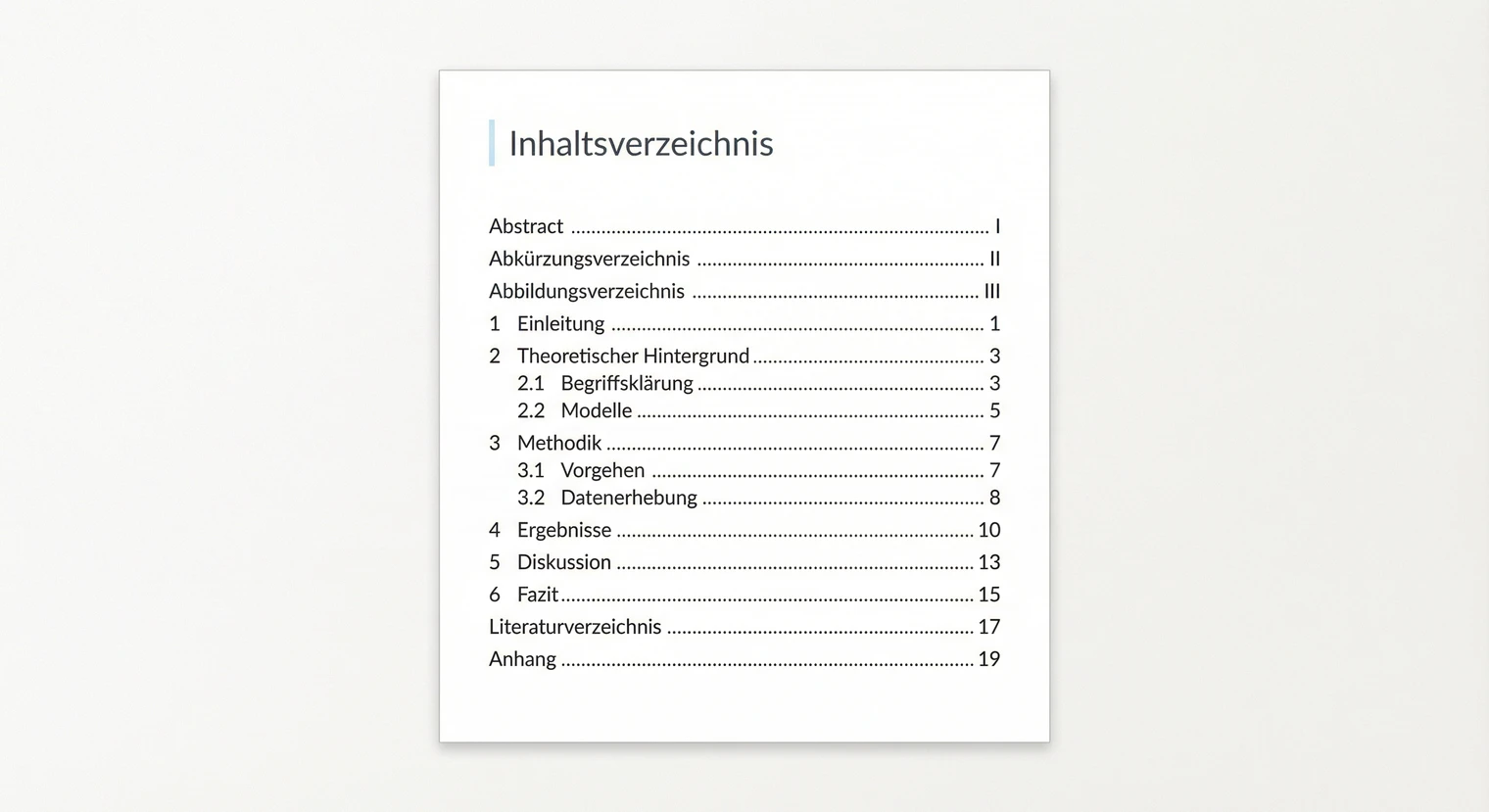
Hier siehst du ein Beispiel für ein typisches Inhaltsverzeichnis. Beachte die römischen Ziffern (II) im Vorspann und die arabischen Zahlen (1, 2, 3...) ab der Einleitung.
Inhaltsverzeichnis
Seitenzahlen-Varianten: Je nach Lehrstuhl gibt es unterschiedliche Konventionen. Die häufigsten sind:
Variante A (häufig)
Vorspann (Verzeichnisse) mit römischen Ziffern (I, II, III...), ab Einleitung arabisch (1, 2, 3...). Die Einleitung beginnt auf Seite 1.
Variante B
Durchgehend arabisch ab Deckblatt, aber Seitenzahl erst ab Einleitung sichtbar. Das Inhaltsverzeichnis wird mitgezählt, die Zahl aber nicht angezeigt.
Welche Variante gilt, steht im Leitfaden deines Fachbereichs. Im Zweifel: Betreuung fragen.
Römische Ziffern in Word einrichten? Die Schritt-für-Schritt-Anleitung mit Abschnittsumbruch und Seitenzahlenformat findest du in den FAQ unten.
Automatisches Verzeichnis in Word
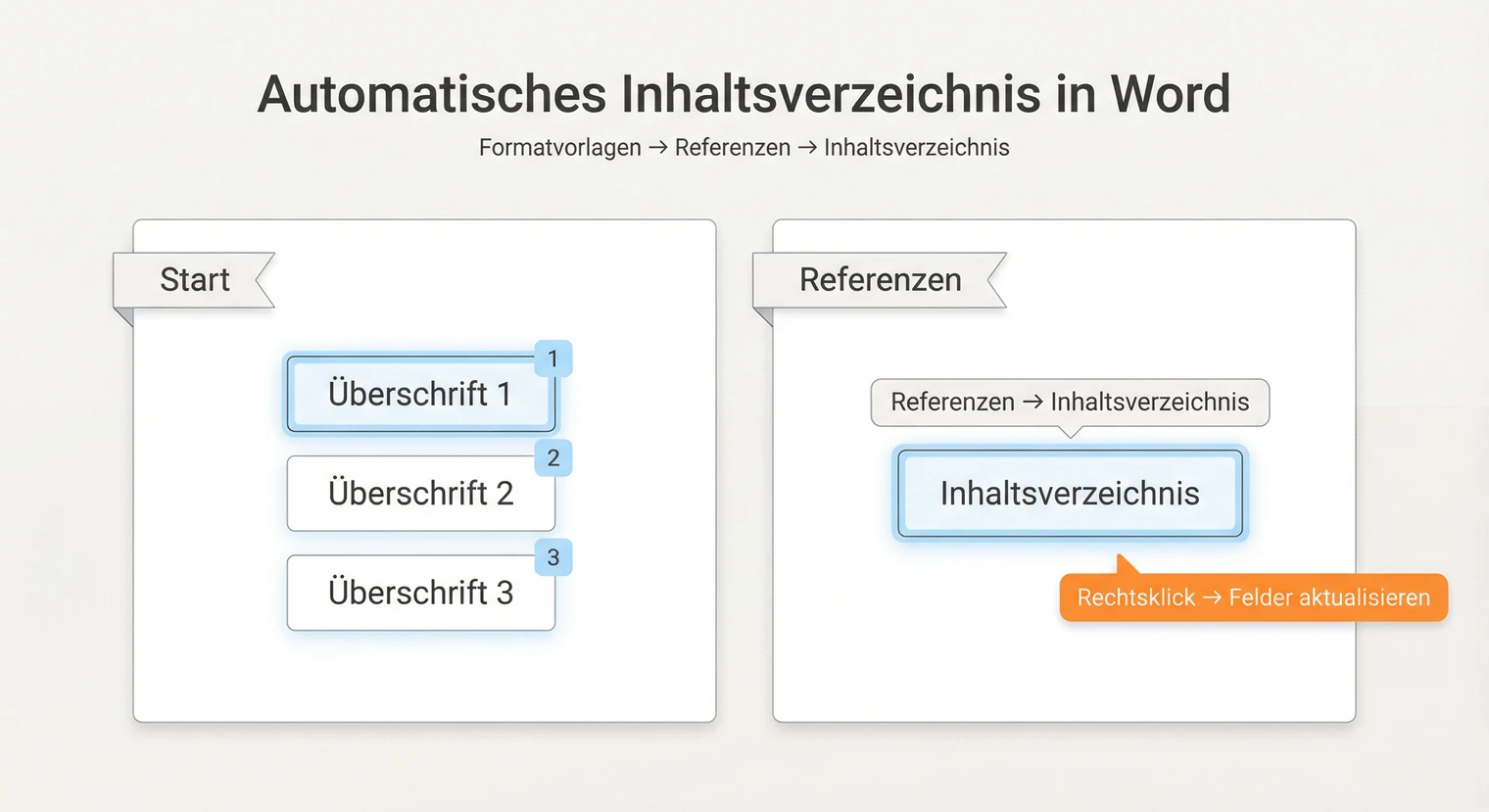
Ein automatisches Inhaltsverzeichnis verhindert Fehler und spart Zeit. Word erkennt Überschriften anhand der Formatvorlagen und generiert das Verzeichnis mit korrekten Seitenzahlen.
- Formatvorlagen zuweisen: Markiere jede Überschrift und weise die passende Formatvorlage zu (Reiter „Start"). „Überschrift 1" für Hauptkapitel (1, 2, 3...), „Überschrift 2" für Unterkapitel (1.1, 1.2...).
- Verzeichnis einfügen: Cursor nach dem Deckblatt setzen → „Referenzen" → „Inhaltsverzeichnis" → Format wählen. Word erstellt das Verzeichnis automatisch.
- Vor Abgabe aktualisieren: Rechtsklick auf das Verzeichnis → „Felder aktualisieren" → „Gesamtes Verzeichnis aktualisieren". So stimmen Überschriften und Seitenzahlen garantiert.
Typische Fehler und schnelle Fixes
Diese Fehler tauchen am häufigsten auf. Mit den Fixes behebst du sie in Sekunden:
- Überschrift fehlt → Formatvorlage zuweisen, dann aktualisieren (Details in den FAQ)
- Seitenzahlen stimmen nicht → Verzeichnis aktualisieren (siehe Schritt 3 oben)
- Füllzeichen (Punkte) fehlen → „Referenzen" → „Inhaltsverzeichnis" → „Benutzerdefiniertes Inhaltsverzeichnis" → bei „Füllzeichen" Punkte wählen
- Seitenzahlen springen (z. B. von II auf 5) → Tritt bei Abschnittsumbrüchen auf (Layout → Umbrüche → „Nächste Seite", nicht bei normalem Seitenumbruch). Fix: In Fußzeile „Mit vorheriger verknüpfen" deaktivieren → „Seitenzahlen formatieren" → „Beginnen bei: 1"
- Falsche Ebene → Überschrift markieren → im Reiter „Start" richtige Formatvorlage wählen (Überschrift 1 vs. 2)
Checkliste vor der Abgabe
Nutze diese Checkliste als letzten Schritt, bevor du dein Dokument exportierst.
-
Verzeichnis aktualisiert (Schritt 3)
-
Überschriften stimmen wörtlich mit dem Text überein
-
Mindestens zwei Unterkapitel pro Ebene
-
Seitenzahlen-Format korrekt (römisch/arabisch)
-
Keine Punkte hinter der letzten Ziffer
-
Literaturverzeichnis und ggf. Anhang aufgeführt
Nächster Schritt
Mit dem fertigen Inhaltsverzeichnis hast du die Struktur deiner Arbeit festgelegt. Jetzt geht es an den Inhalt: Die Einleitung führt ins Thema ein, der Hauptteil beantwortet deine Forschungsfrage.
Vor der Abgabe prüfst du außerdem das Literaturverzeichnis und die Seitenzahlen. Falls du deine Hausarbeit gedruckt abgeben musst: Gängige Optionen sind Softcover oder Spiralbindung.
Häufig gestellte Fragen
Bekommt das Inhaltsverzeichnis eine Seitenzahl?
Das hängt von den Vorgaben ab. Variante A: Das Inhaltsverzeichnis wird mitgezählt (z. B. Seite II), aber die Zahl wird nicht angezeigt. Variante B: Die Zählung beginnt erst ab der Einleitung (Seite 1), das Inhaltsverzeichnis hat dann gar keine Seitenzahl. Prüfe den Leitfaden deines Fachbereichs oder frag deine Betreuung.
Warum fehlen Überschriften im Inhaltsverzeichnis (Word)?
Word erkennt nur Überschriften, die mit einer Formatvorlage formatiert sind. Prüfe, ob jede Überschrift als „Überschrift 1", „Überschrift 2" usw. formatiert ist. Danach: Rechtsklick auf das Verzeichnis → „Felder aktualisieren" → „Gesamtes Verzeichnis aktualisieren".
Wie stelle ich römische Seitenzahlen im Vorspann ein?
Füge vor der Einleitung einen Abschnittsumbruch ein (Layout → Umbrüche → Nächste Seite). Dann doppelklicke in die Fußzeile des neuen Abschnitts, deaktiviere „Mit vorheriger verknüpfen" und stelle das Seitenzahlenformat auf „Beginnen bei 1". Im Vorspann wählst du römische Ziffern (I, II, III).
Was mache ich, wenn das Inhaltsverzeichnis zu lang wird?
Wenn das Verzeichnis mehr als eine Seite füllt, ist die Gliederung wahrscheinlich zu kleinteilig. Prüfe, ob du Unterkapitel zusammenfassen kannst. Alternativ in Word: „Referenzen" → „Inhaltsverzeichnis" → „Benutzerdefiniertes Inhaltsverzeichnis" → bei „Ebenen anzeigen" auf 2 oder 3 reduzieren.
Funktioniert das auch in Google Docs oder Pages?
Ja. In Google Docs: Formatiere Überschriften mit „Überschrift 1/2/3", dann „Einfügen" → „Inhaltsverzeichnis". Zum Aktualisieren: Klick auf Verzeichnis → Aktualisieren-Symbol (Pfeil). In Pages: Absatzstile für Überschriften, dann „Einfügen" → „Inhaltsverzeichnis" (aktualisiert automatisch). Hinweis: Römische Seitenzahlen im Vorspann sind in Google Docs/Pages deutlich umständlicher als in Word.

 Die richtige Zitierweise
 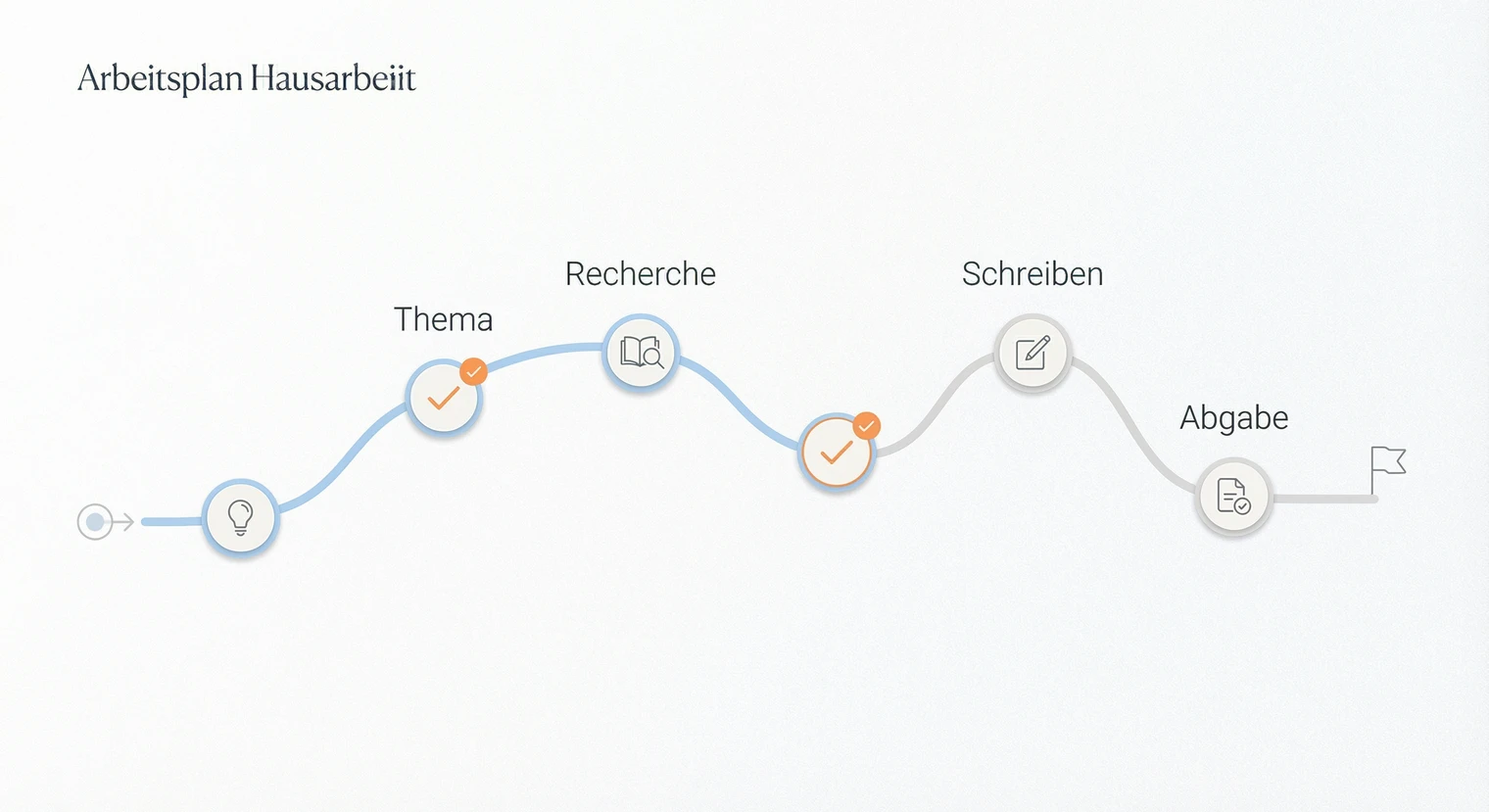 Arbeitsplan für die Hausarbeit
  Empirische Hausarbeit schreiben